7 Paramètres de l’appareil
Vous pouvez régler les paramètres de votre caméra ou de votre système de sécurité où que vous soyez, au moyen de l’application Lorex Home.
Aperçu des paramètres de l’appareil
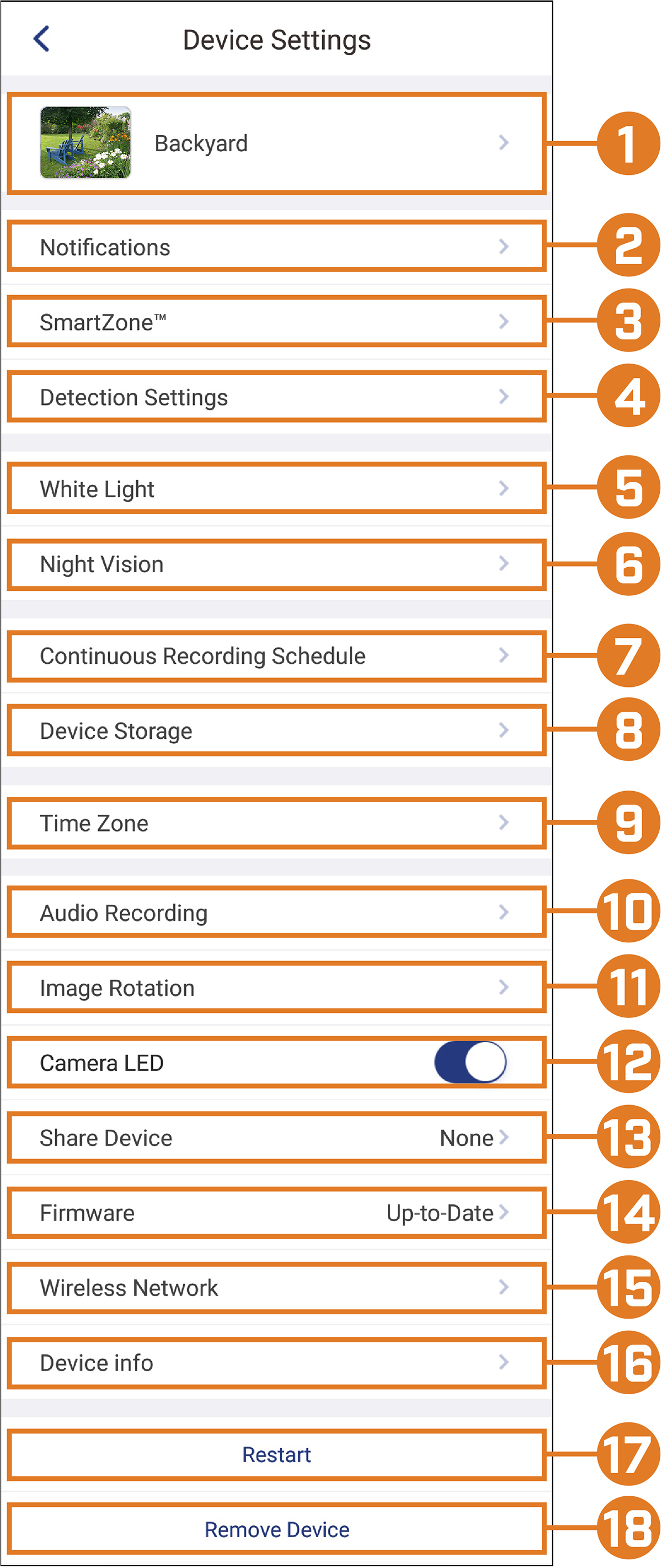
- Information de base Appuyez pour modifier le mot de passe de l’appareil, sélectionner un nom pour l’appareil ou le canal, changer la miniature ou pour voir le numéro d’identification de l’appareil. Pour des instructions complètes : 7.1 Information de base .
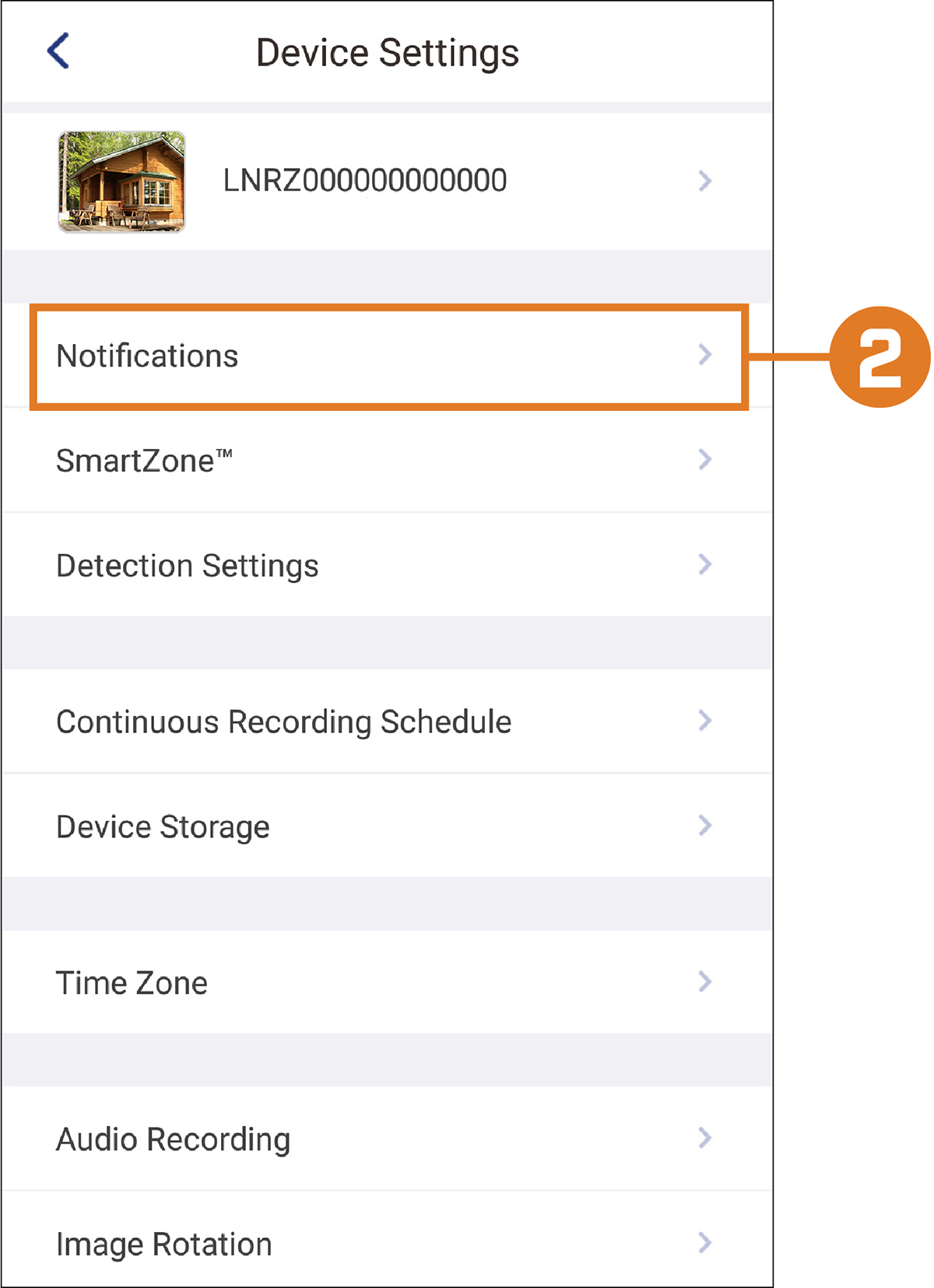
- Notifications : Pour configurer les notifications poussées et les autres paramètres de détection de mouvement.
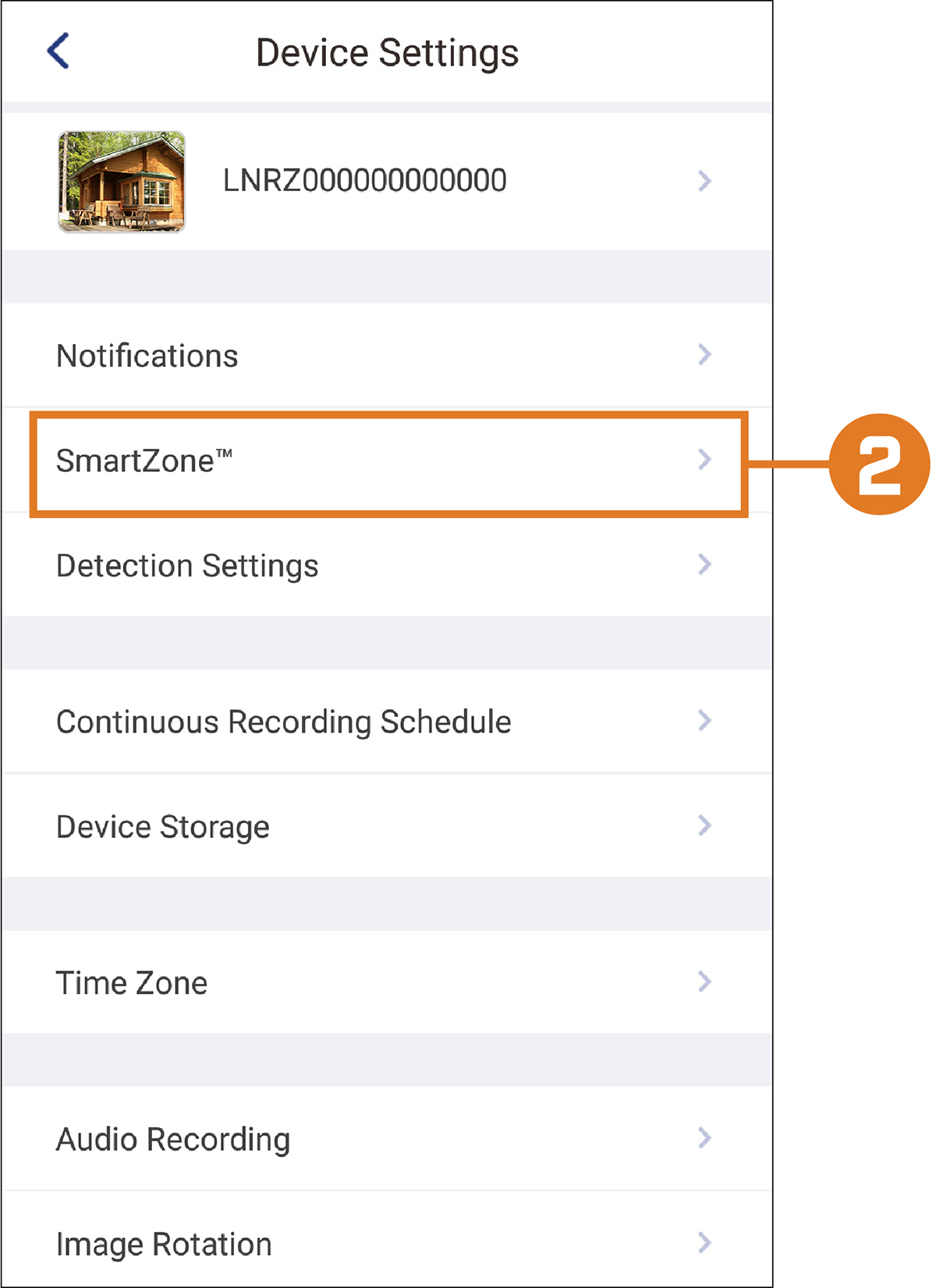
- SmartZone™ Pour définir la zone active de la détection de mouvement. Pour les instructions : 7.5 Configurer SmartZone™ : .
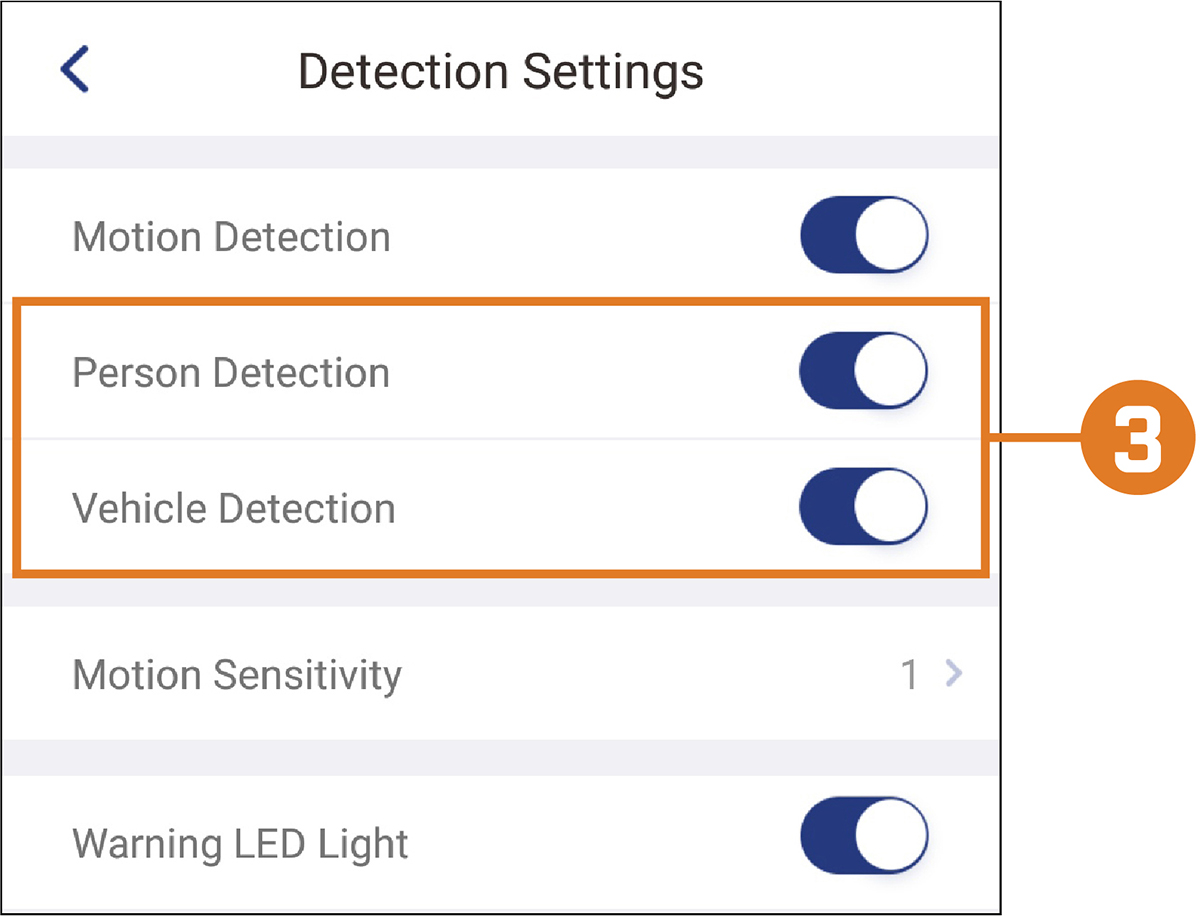
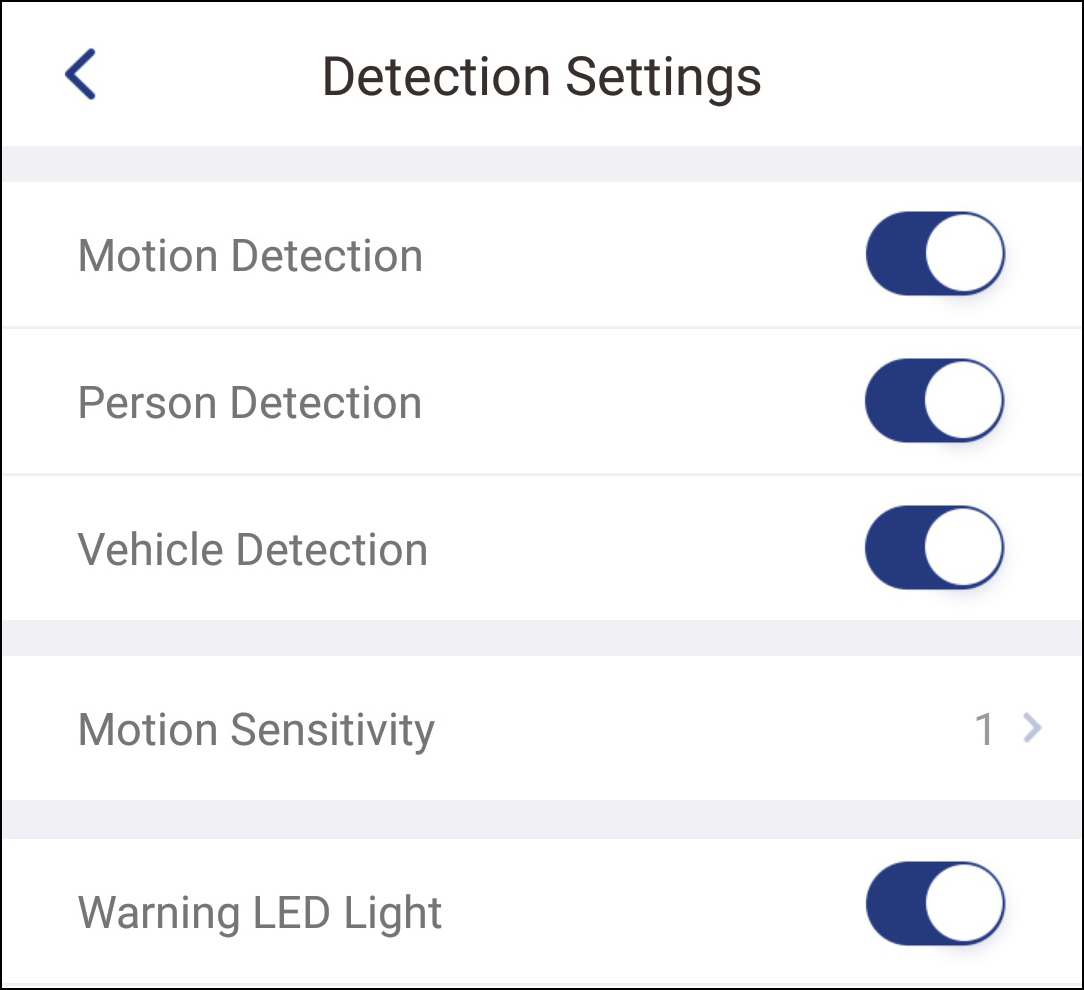
- Paramètres de détection : Activez/désactivez la détection de mouvement et la détection de personnes/véhicules par canal sur les plateformes d’enregistrement le permettant.
- Lumière blanche : Caméras Wi-Fi uniquement. Réglez le niveau de luminosité du voyant d’avertissement de votre caméra Wi-Fi.
- Vision nocturne : Caméras Wi-Fi uniquement. Activer/désactiver la vision nocturne infrarouge. Lorsque la vision nocturne infrarouge est réglée sur Auto, la caméra passe en vision nocturne noir et blanc lorsque le niveau de luminosité diminue. Si la vision nocturne infrarouge est désactivée, la vidéo reste en couleur en permanence.
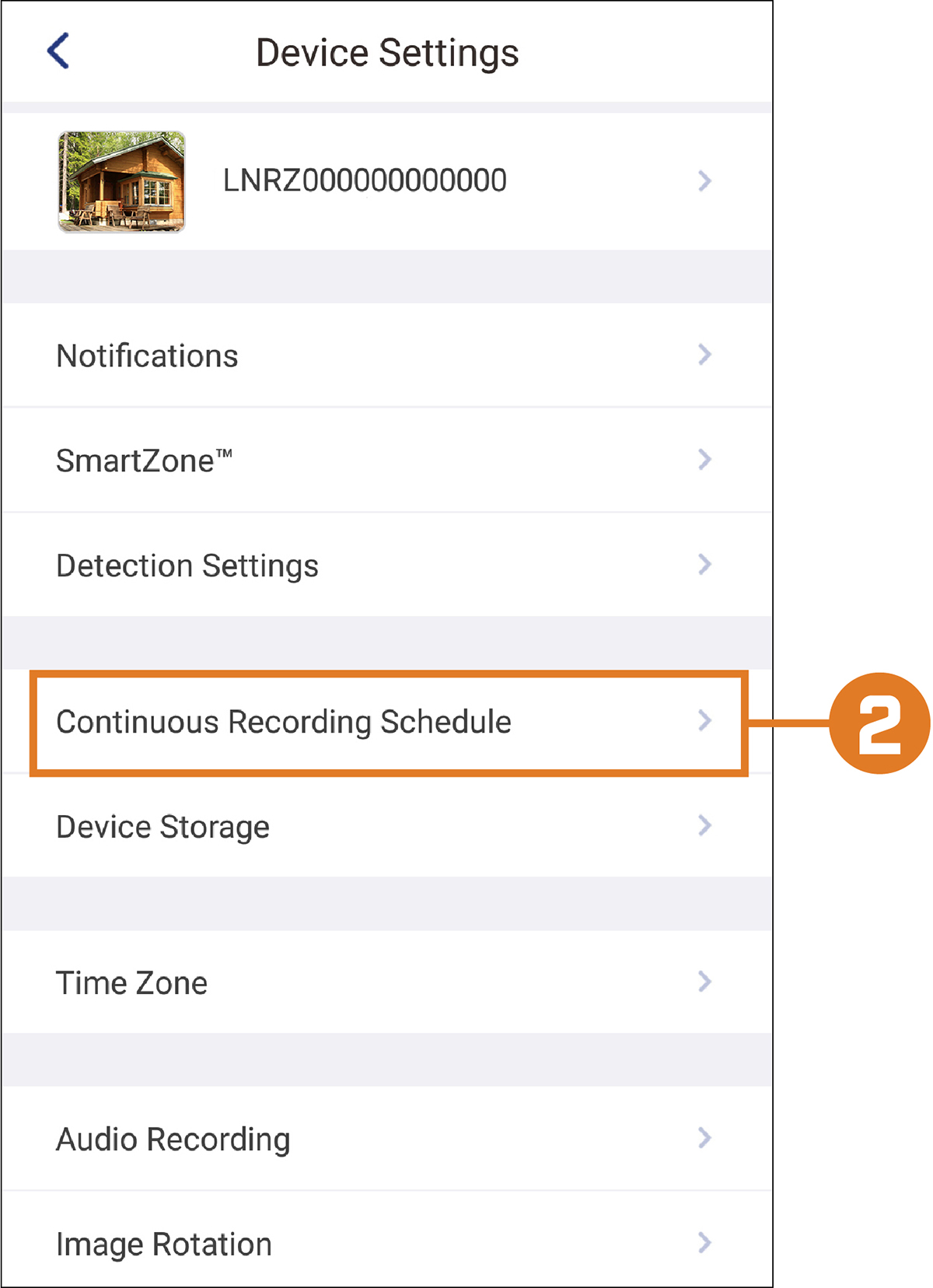
- Horaire d’enregistrement en continu : Établir un horaire d’enregistrement en continu. Pour les instructions : 7.9 Horaire d’enregistrement en continu .
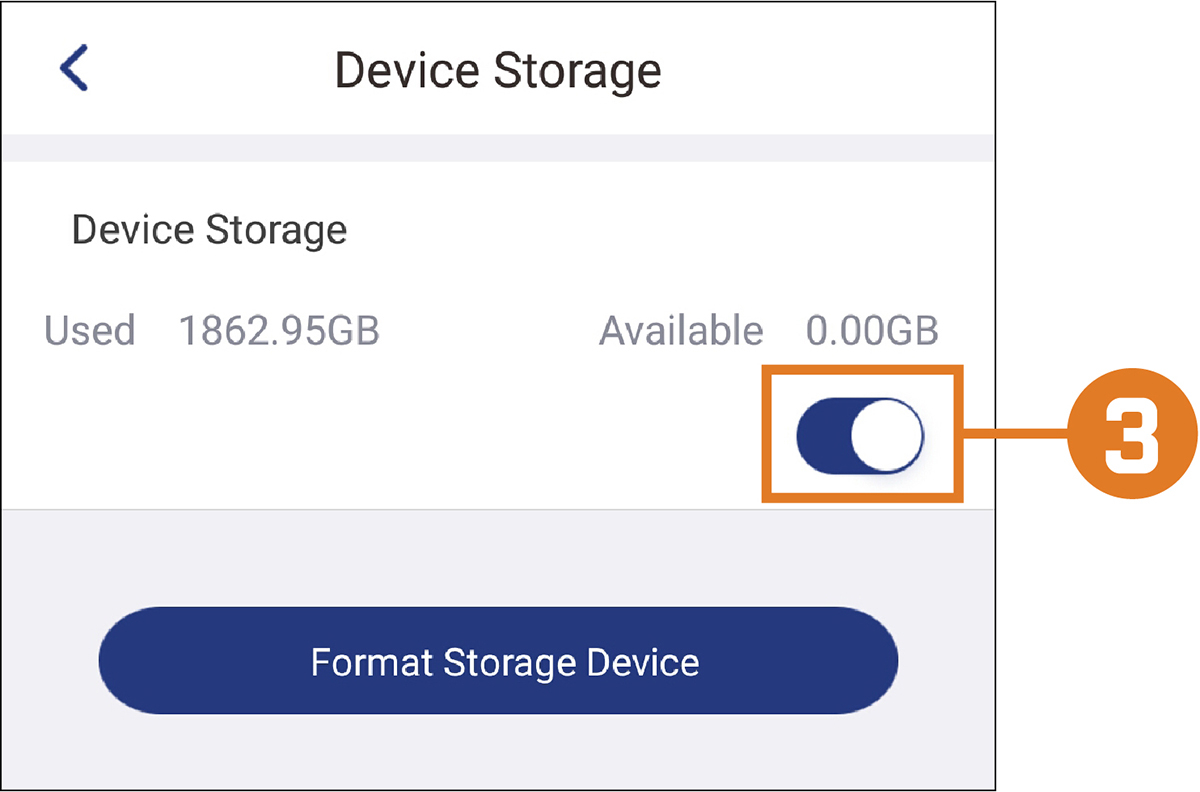
- Stockage de l’appareil : Activez/désactivez l’enregistrement au disque dur de l’enregistreur, ou formatez le stockage de l’enregistreur.
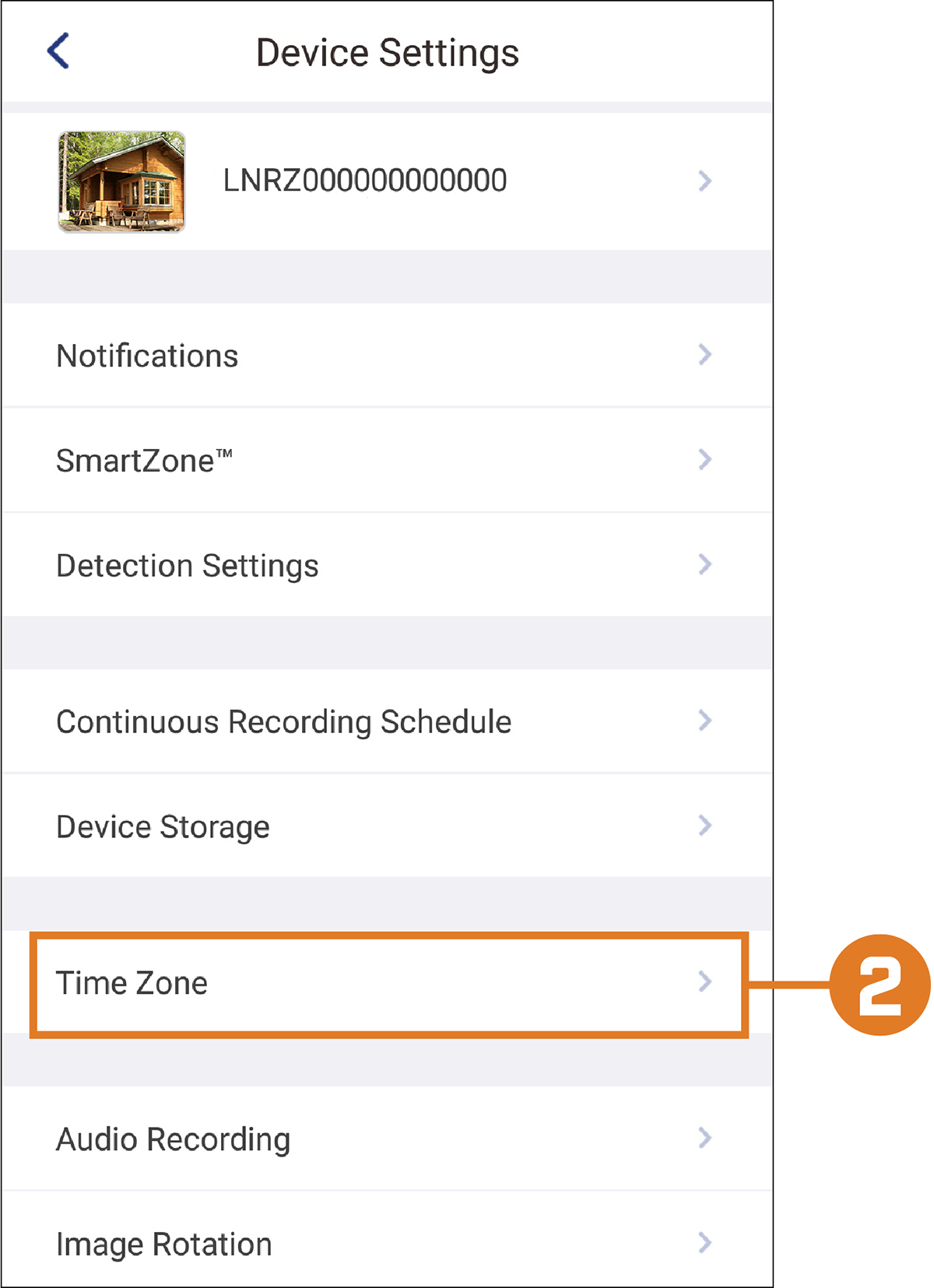
- Fuseau horaire : Appuyez pour modifier le fuseau horaire (voir 7.11 Changer le fuseau horaire ) ou pour configurer l’heure d’été (voir 7.12 Heure d’été ).
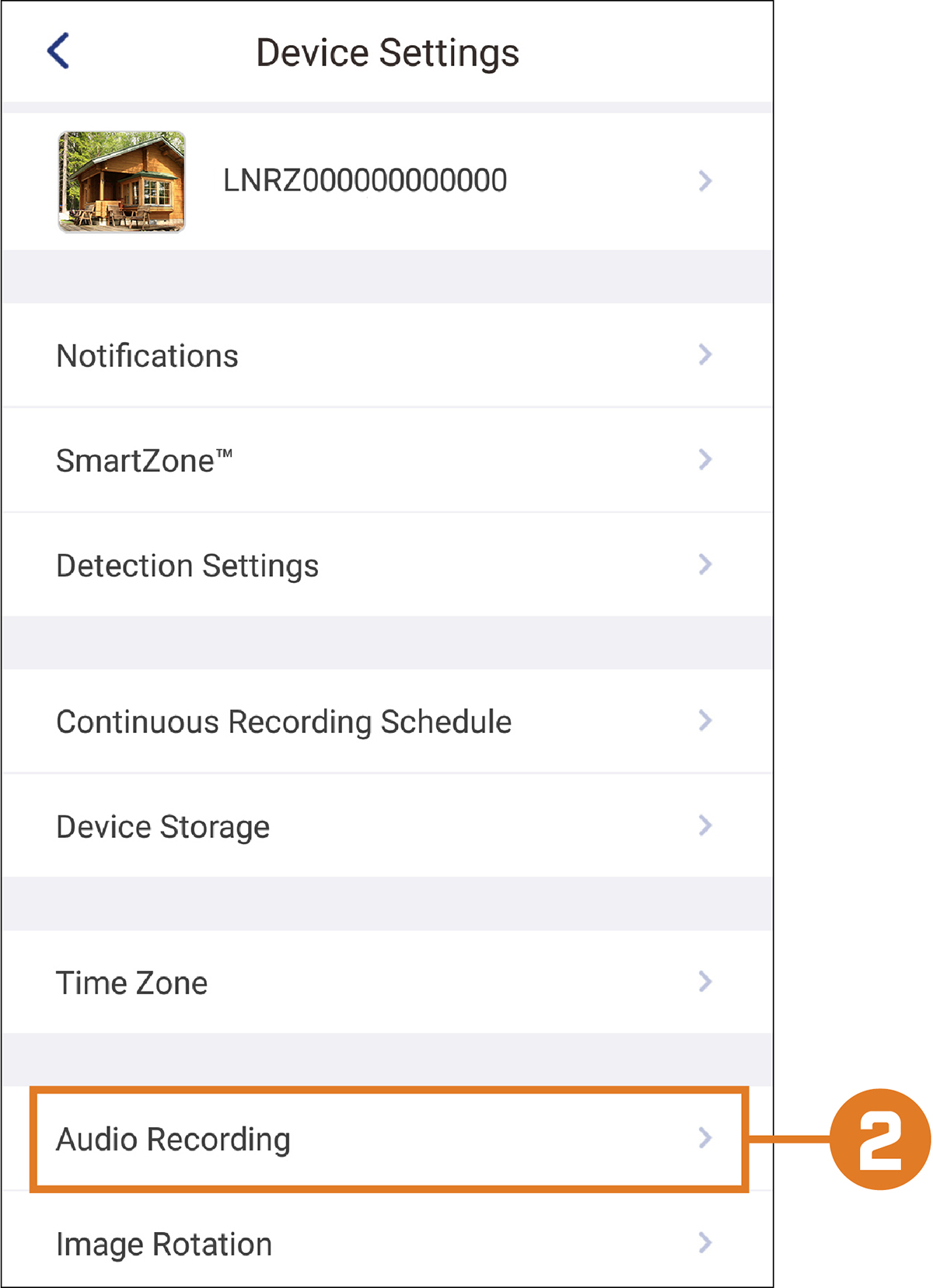
- Enregistrement audio : Activez/désactivé l’enregistrement audio par canal (caméra(s) habilitées pour l’enregistrement audio requises)
- Rotation de l’image : Appuyez sur des canaux pour effectuer une rotation de 180° sur les images de diffusion en direct (utilisé pour les installations où une caméra ou plus sont installées à l’envers).
- Voyant DEL de la caméra : Caméras Wi-Fi uniquement. Activer/désactiver le voyant DEL de l’état de la caméra.
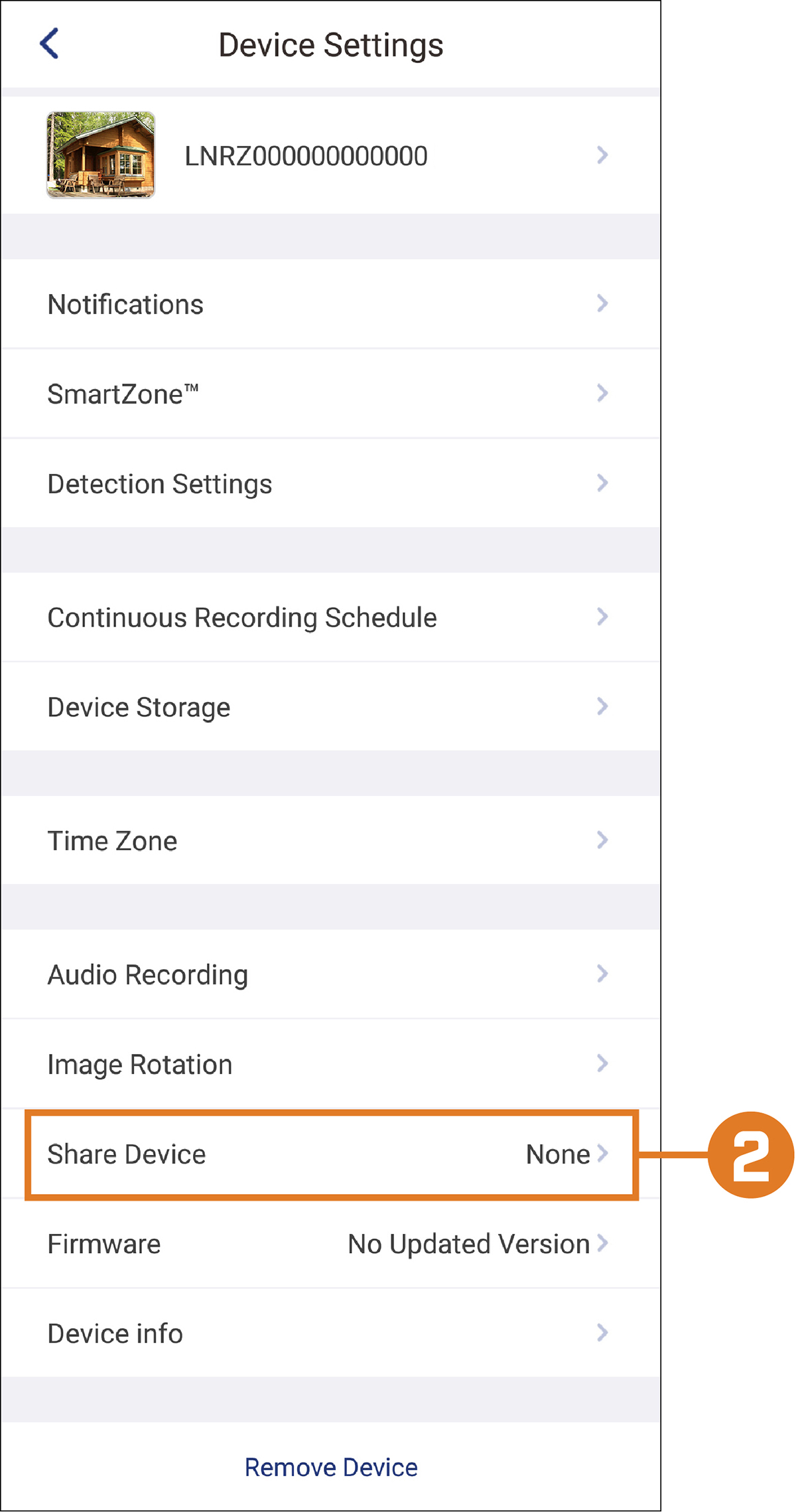
- Partager l’accès à l’appareil : Appuyez pour inviter un autre utilisateur Lorex Home à accéder à l’appareil sélectionné. Pour obtenir des instructions complètes sur l’activation du stockage sur l’appareil : 7.10 Accès partagé à votre appareil .
- Micrologiciel : Appuyez pour vérifier les mises à jour du micrologiciel.
- Réseau sans fil : Caméras Wi-Fi uniquement. Modifier le réseau Wi-Fi associé à la caméra.
- Informations sur l’appareil : Voir le numéro de modèle, le numéro d’identification, l’adresse IP et l’adresse MAC de l’appareil.
- Redémarrer : Redémarrer votre appareil Lorex à distance. Après le redémarrage, attendez quelques minutes avant de vous connecter à l’appareil.
- Supprimer l’appareil : Supprimer un appareil de Lorex Home.


7.1 Information de base
Configuration de base des paramètres du réseau.
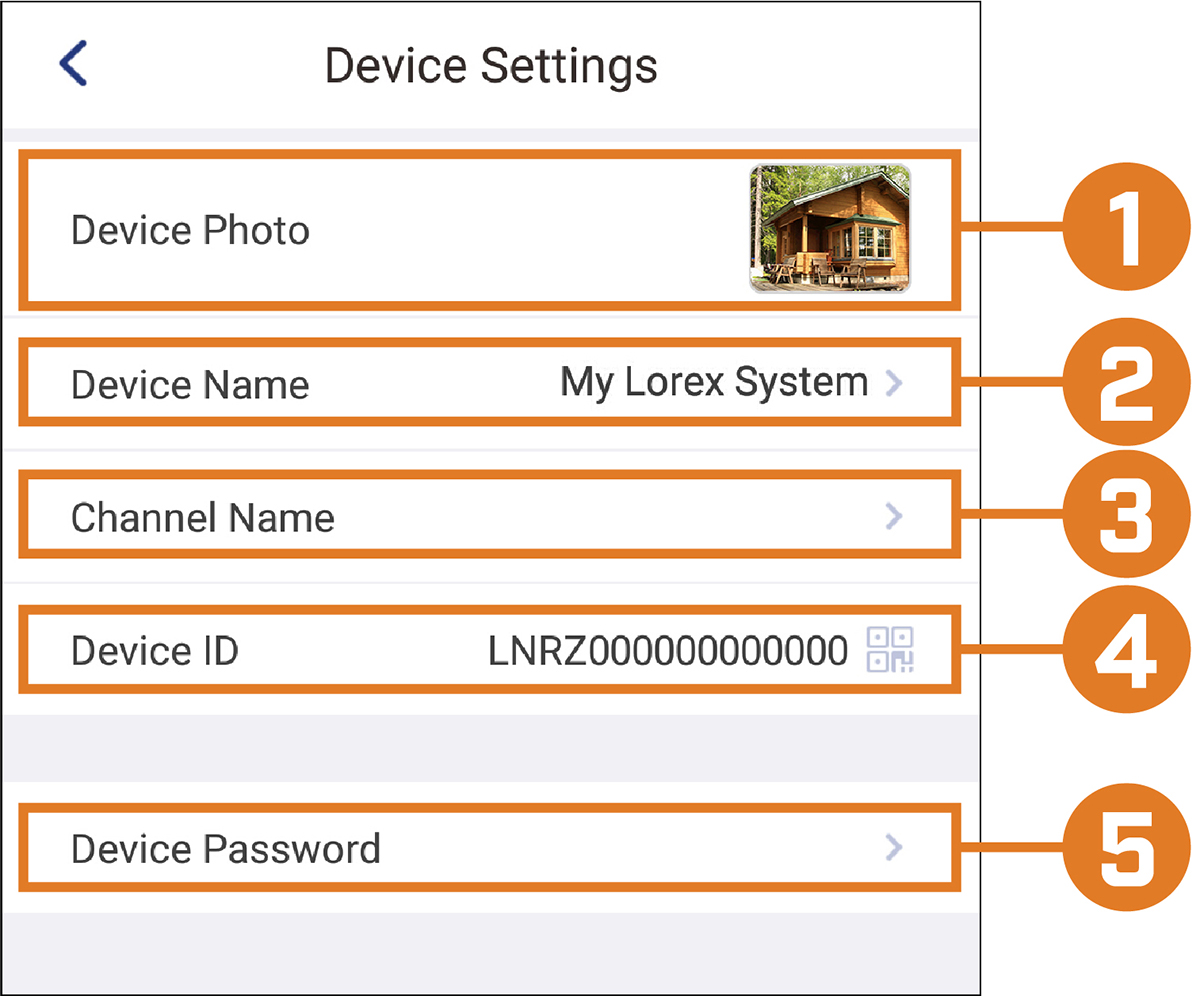
- Miniature de l’appareil : Appuyez pour sélectionner une miniature pour votre appareil Lorex. La miniature par défaut générée automatiquement est l’image de diffusion en direct la plus récente.
- Nom de l’appareil : Appuyez pour modifier le nom de votre appareil.
- Nom du canal : Appuyez pour modifier le nom des canaux.
- Identifiant de périphérique : Affiche le numéro d’identification de l’appareil Lorex.
- Mot de passe de l’appareil : Appuyez pour mettre à jour le mot de passe pour votre appareil.
7.2 Changer le mot de passe de l’appareil
Vous pouvez changer le mot de passe de votre appareil Lorex en tout temps sur l’application Lorex Home.
Pour modifier votre mot de passe :
-
Lancez l’application Lorex Home. Appuyez sur
![icon]() au-dessus de l’appareil pour lequel vous souhaitez modifier le mot de passe.
au-dessus de l’appareil pour lequel vous souhaitez modifier le mot de passe.
![Graphic]()
-
Appuyez sur la miniature de votre appareil.
![Graphic]()
-
Appuyez sur Device Password.
![Graphic]()
- Saisissez votre mot de passe actuel puis le nouveau mot de passe.
-
Appuyez sur
![icon]() pour sauvegarder les changements.
pour sauvegarder les changements.
![Graphic]()
 au-dessus de l’appareil pour lequel vous souhaitez modifier le mot de passe.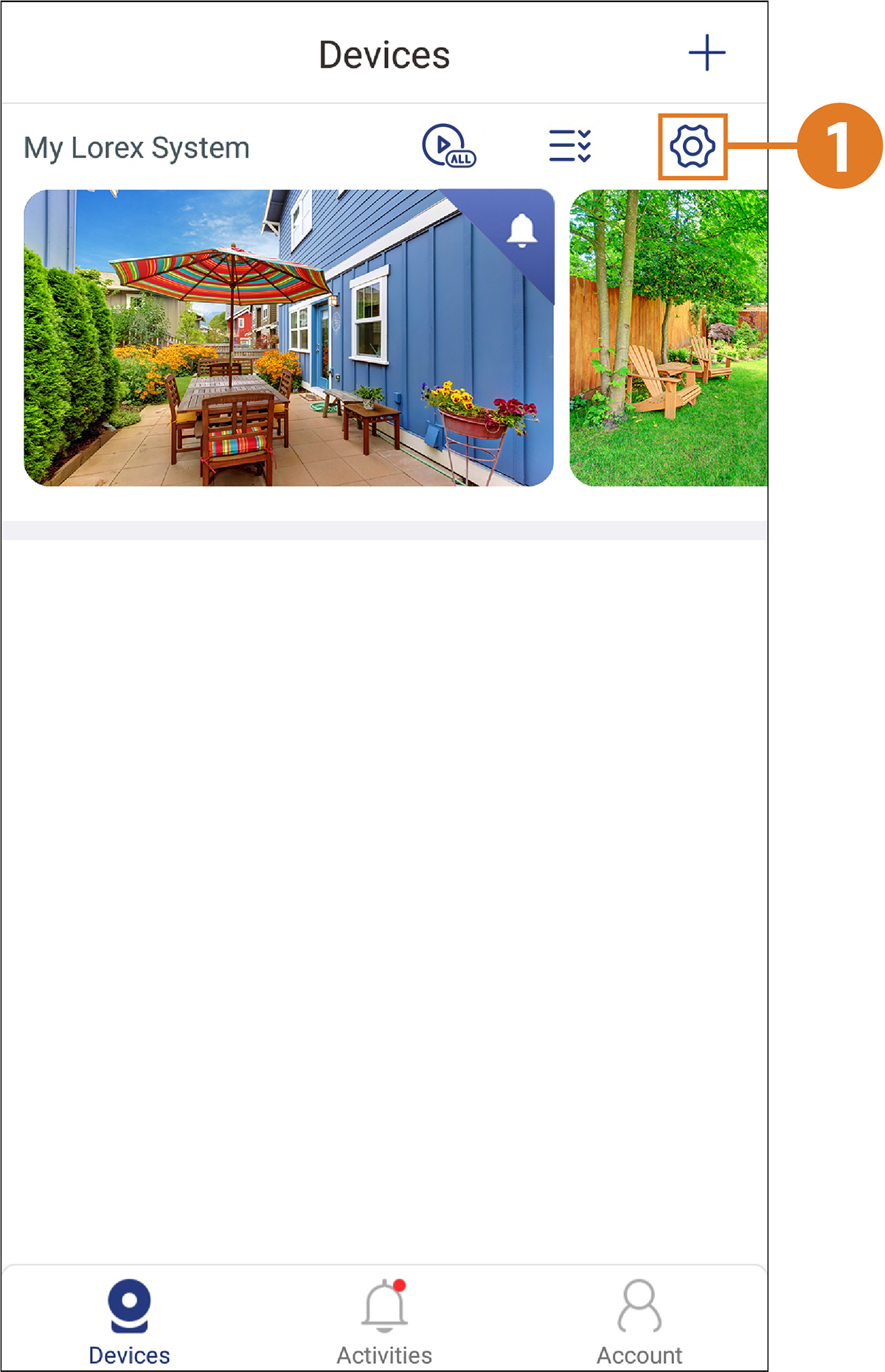
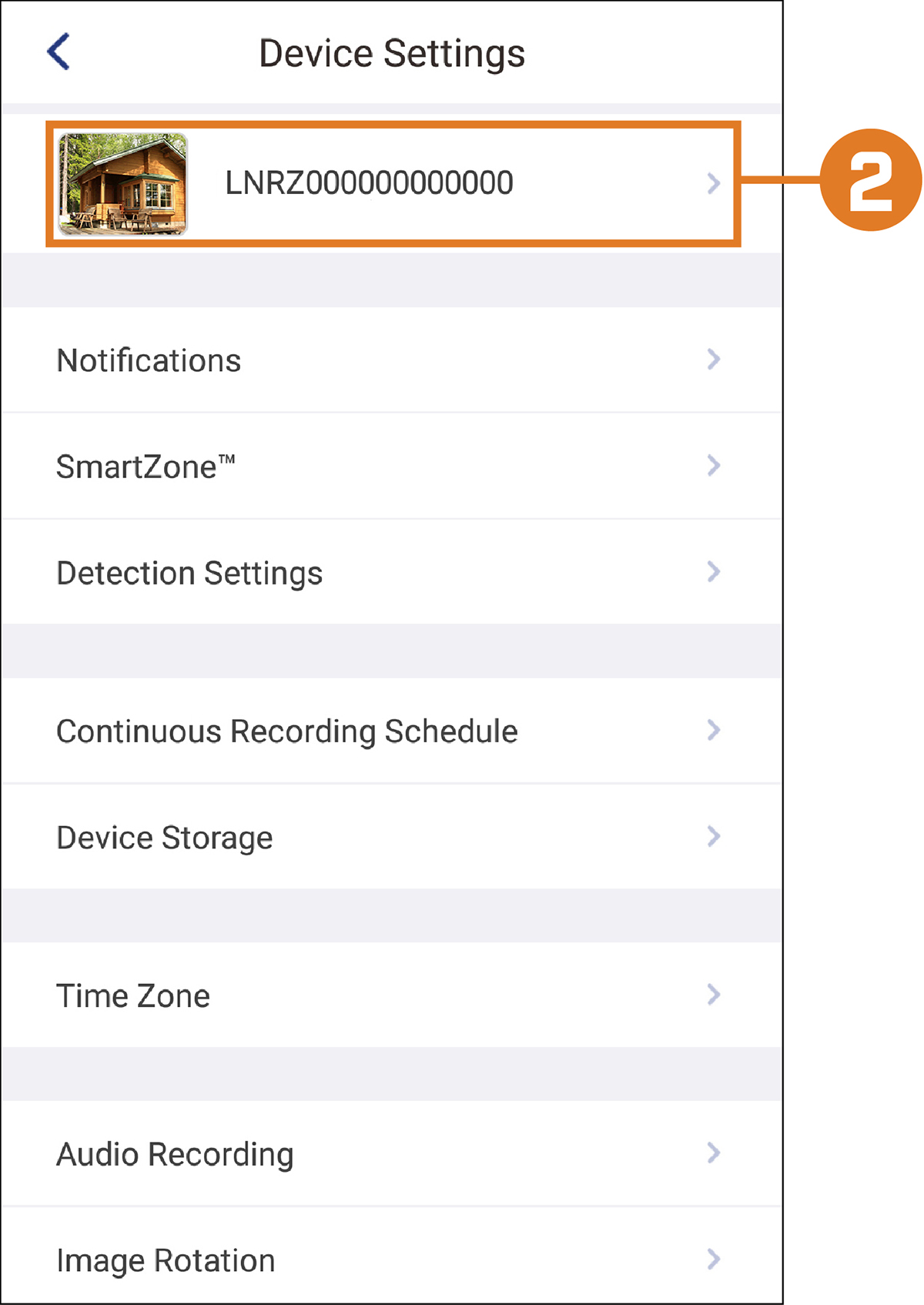
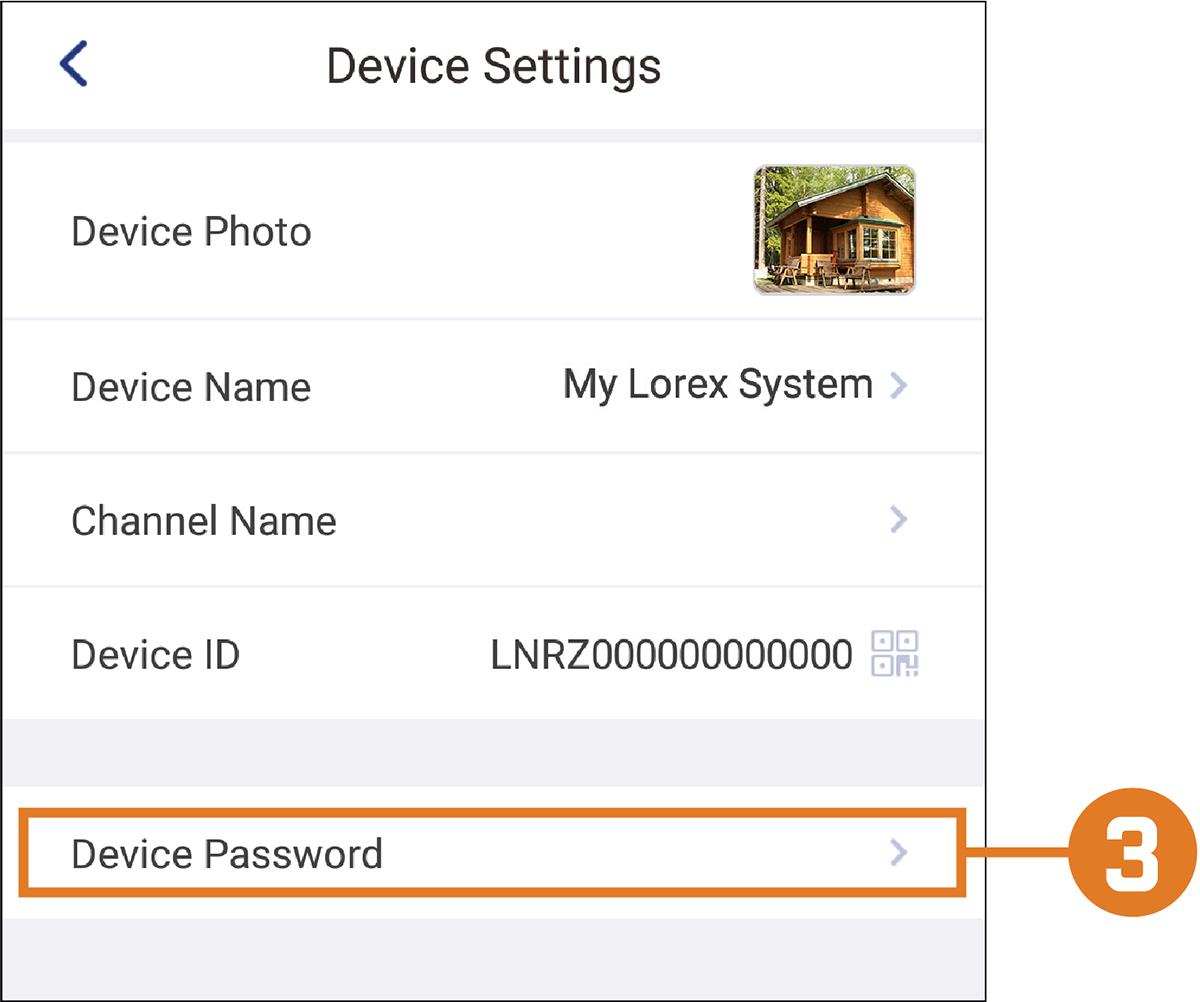
 pour sauvegarder les changements.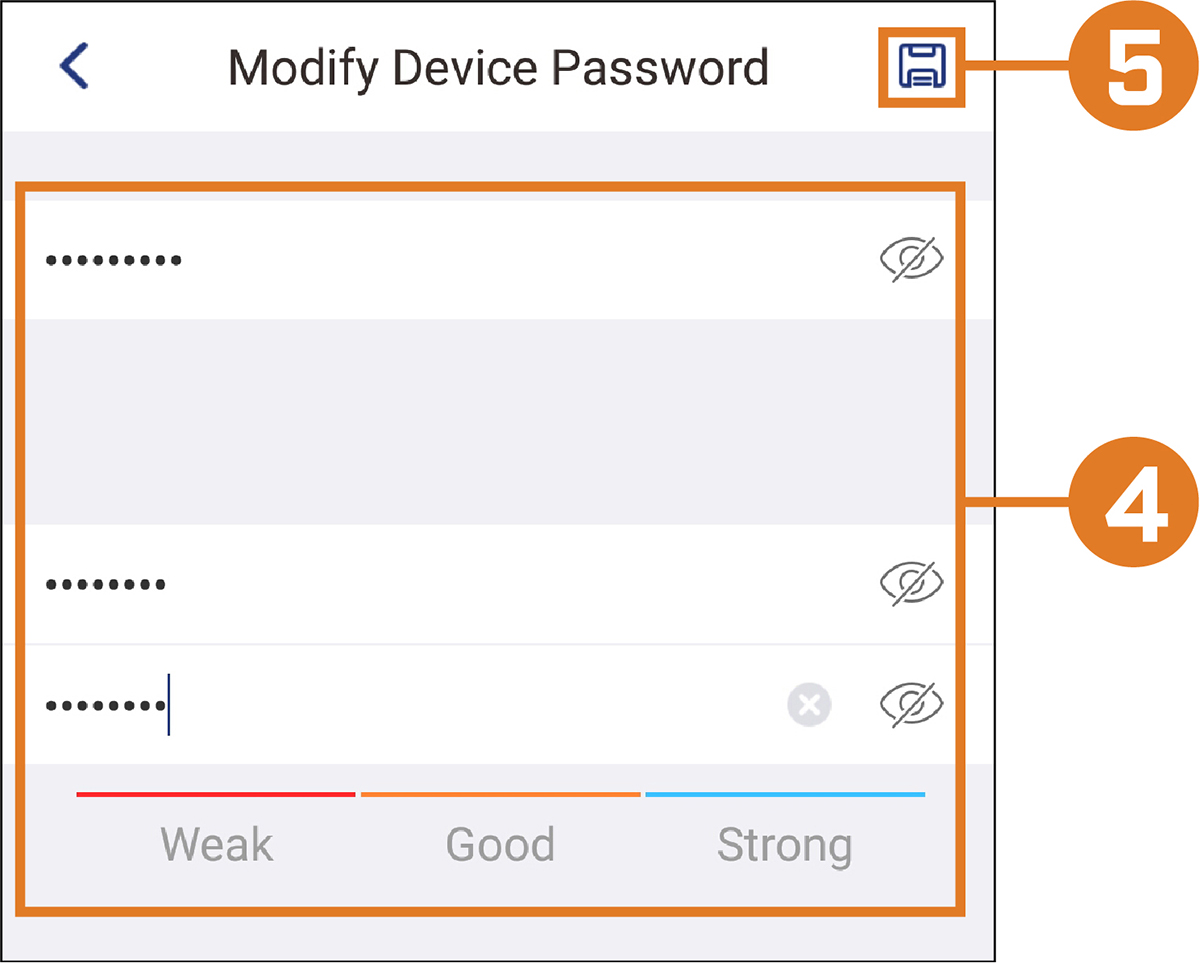
7.3 Activer/désactiver le stockage de l’appareil
Par défaut, votre appareil Lorex sauvegarde automatiquement les enregistrements sur le disque dur préinstallé.
Pour activer/désactiver le stockage de l’appareil :
-
Lancez l’application Lorex Home. Appuyez sur
![icon]() au-dessus de l’appareil pour lequel vous souhaitez activer/désactiver le stockage.
au-dessus de l’appareil pour lequel vous souhaitez activer/désactiver le stockage.
![Graphic]()
-
Appuyez sur Device Storage.
![Graphic]()
-
Appuyez sur le bouton-interrupteur pour activer/désactiver le stockage de l’appareil.
![Graphic]()
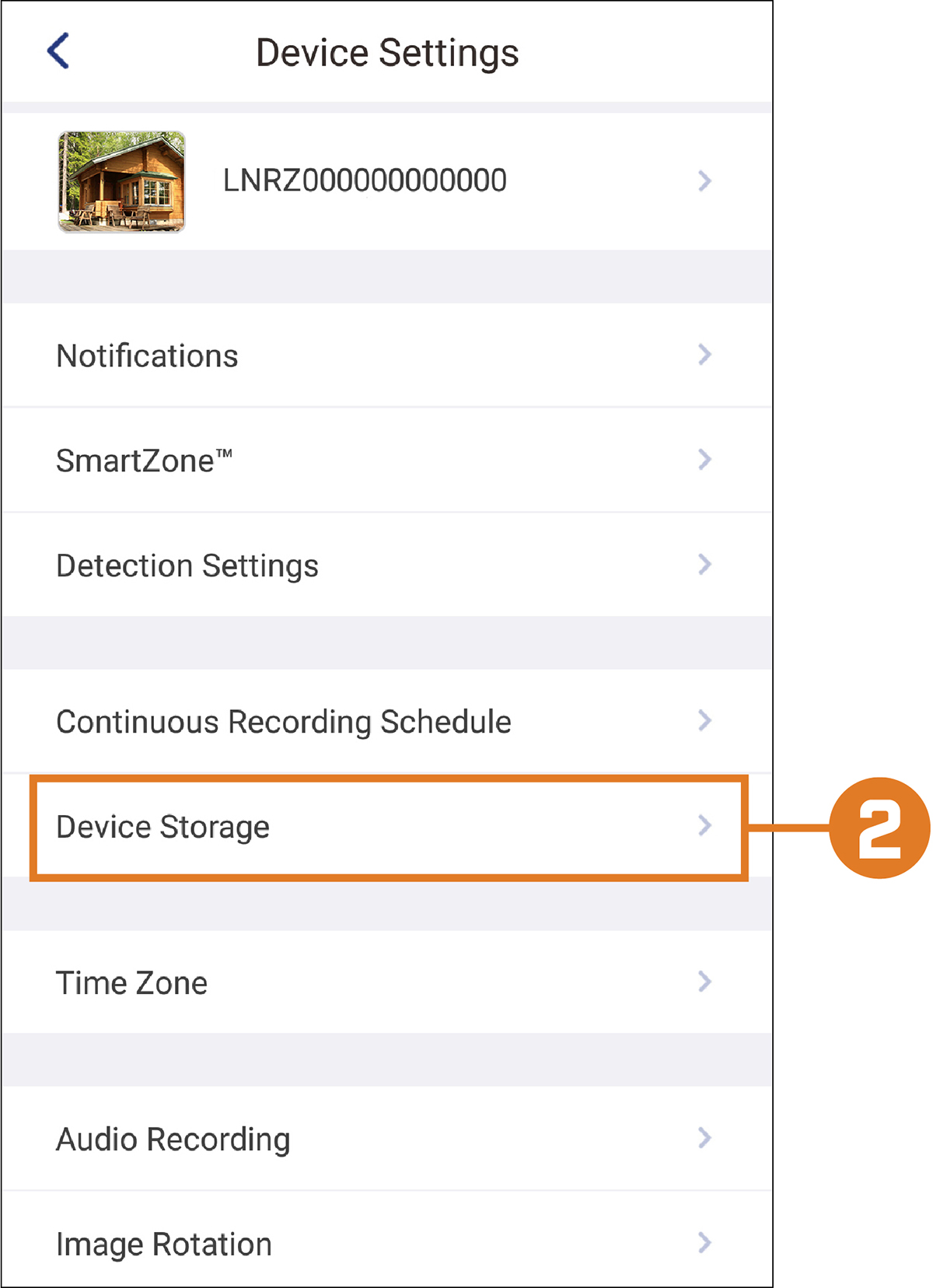
7.4 Formater le stockage de votre appareil
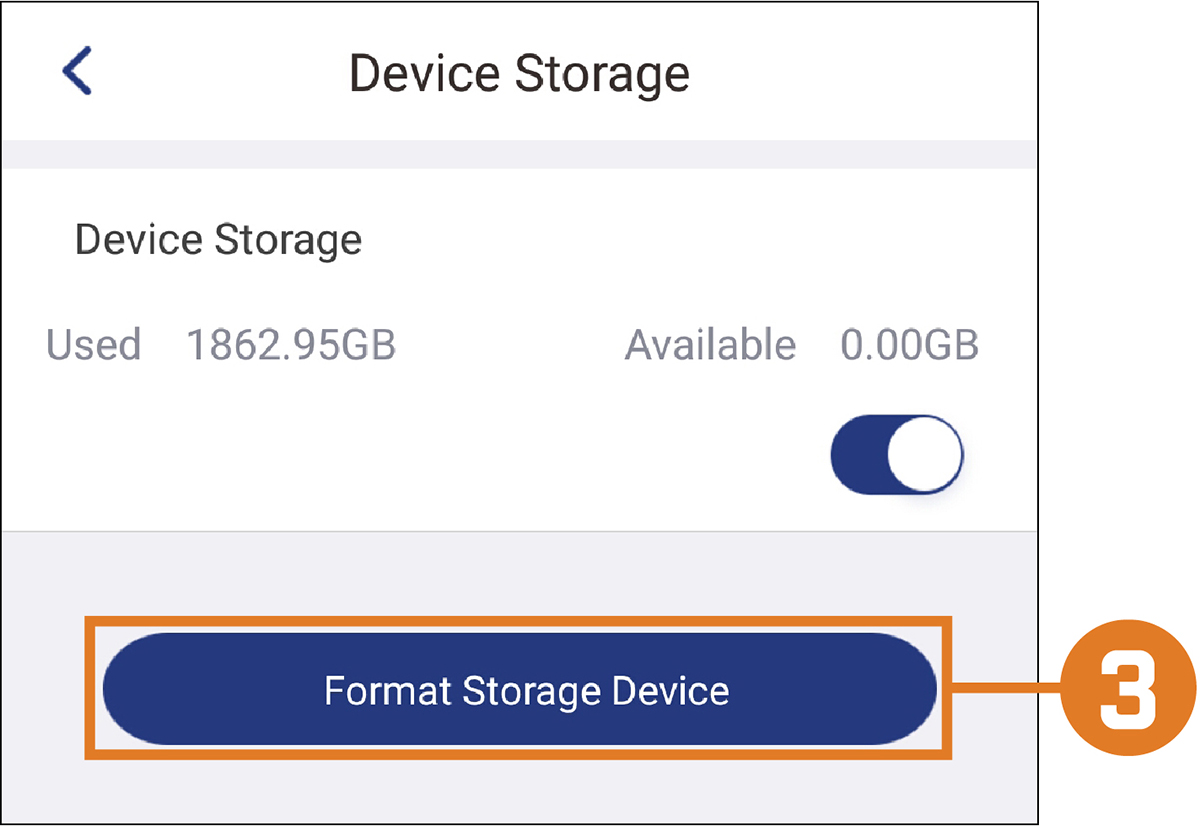
Formatez le support de stockage (disque dur ou carte microSD) au moyen de l’application Lorex Home.
Pour formater le dispositif de stockage :
-
Lancez l’application Lorex Home. Appuyez sur
![icon]() au-dessus de l’appareil dont vous souhaitez formater la mémoire.
au-dessus de l’appareil dont vous souhaitez formater la mémoire.
![Graphic]()
-
Appuyez sur Device Storage.
![Graphic]()
-
Appuyez sur Format Storage Device.
![Graphic]()
7.5 Configurer SmartZone™ :
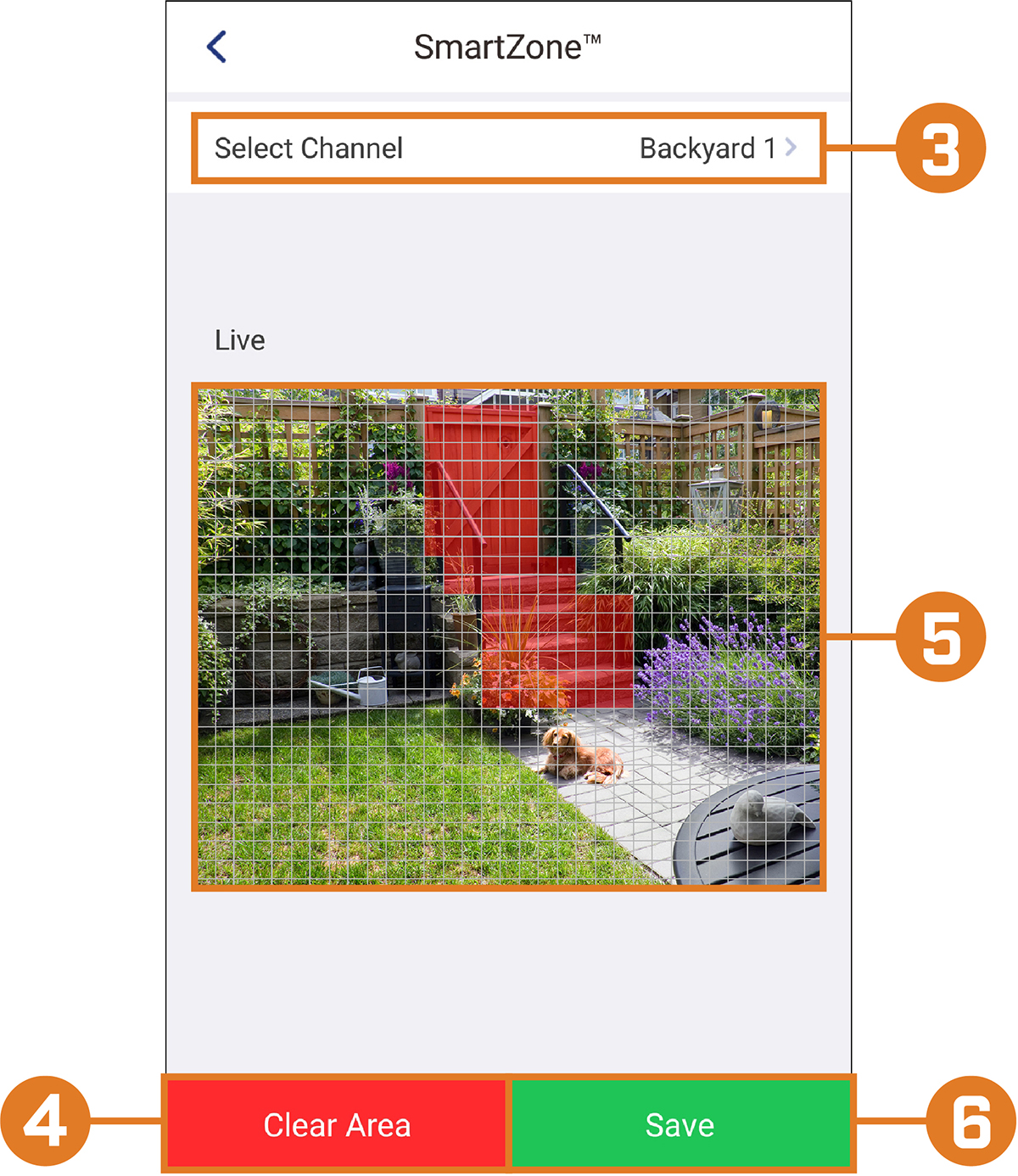
SmartZone™ vous permet de personnaliser la région de détection de mouvement de votre appareil. Des parties de l’image captée
qui engendrent des détections de mouvement non désirées, telles qu’un trottoir achalandé ou les feuilles d’un arbre par temps
venteux, peuvent être ignorées.
Pour configurer SmartZone™ :
-
Lancez l’application Lorex Home. Appuyez sur
![icon]() au-dessus de l’appareil pour lequel vous souhaitez configurer SmartZone™.
au-dessus de l’appareil pour lequel vous souhaitez configurer SmartZone™.
![Graphic]()
-
Appuyez sur SmartZone™.
![Graphic]()
- Enregistreurs DVR / NVR uniquement. Appuyez pour sélectionner un canal pour lequel configurer SmartZone™.
- Par défaut, toute l’image est couverte par une zone de détection rouge, c’est-à-dire qu’un mouvement ayant lieu n’importe où dans l’image déclenchera un événement de détection. Pour créer une zone de détection SmartZone™ personnalisée, appuyez sur Clear Area. La zone rouge disparaîtra et la détection de mouvement sera désactivée dans toute l’image.
- Touchez et faites glisser votre doigt par-dessus les parties de l’image de la caméra sur lesquelles vous souhaitez détecter du mouvement.
-
Appuyez sur Save pour sauvegarder les changements.
![Graphic]()
7.6 Notifications poussées
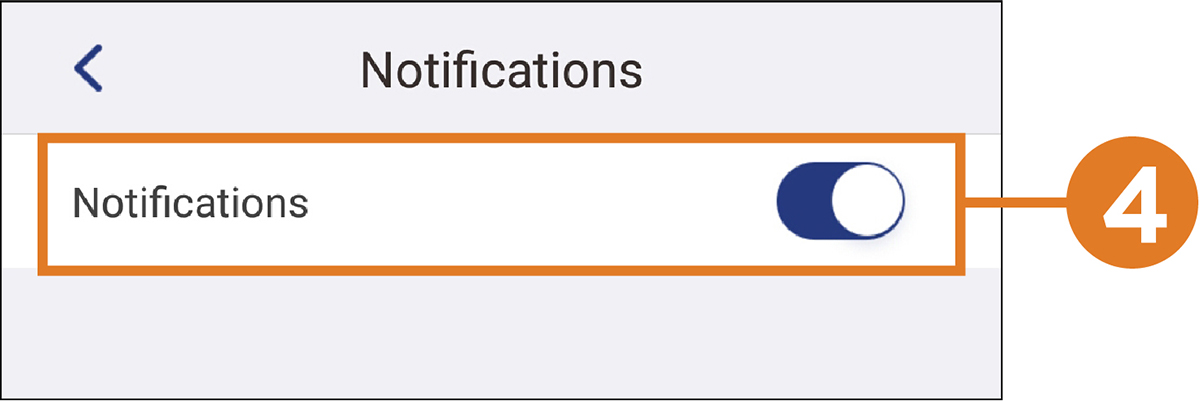
Votre appareil Lorex enverra par défaut des notifications poussées à votre appareil mobile lorsque du mouvement aura été détecté.
Pour activer/désactiver les notifications poussées :
-
Lancez l’application Lorex Home. Appuyez sur
![icon]() au-dessus de l’appareil pour lequel vous désirez modifier les paramètres de notification.
au-dessus de l’appareil pour lequel vous désirez modifier les paramètres de notification.
![Graphic]()
-
Appuyez sur Notifications.
![Graphic]()
-
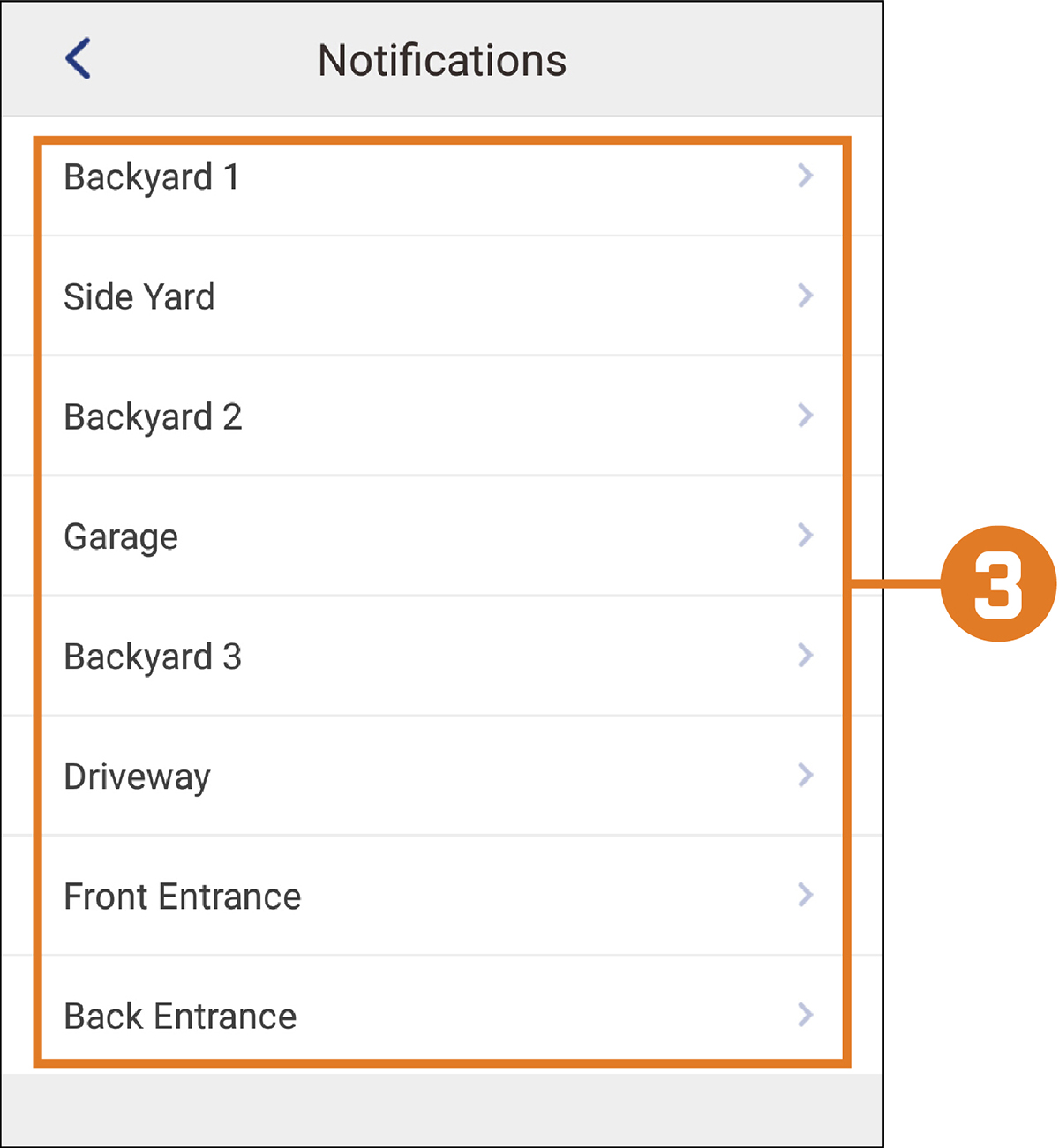
Enregistreurs DVR / NVR uniquement. Appuyez sur un canal pour lequel activer/désactiver les notifications poussées.
![Graphic]()
-
Appuyez sur le bouton-interrupteur pour activer/désactiver les notifications.
![Graphic]()
7.7 Enregistrement audio
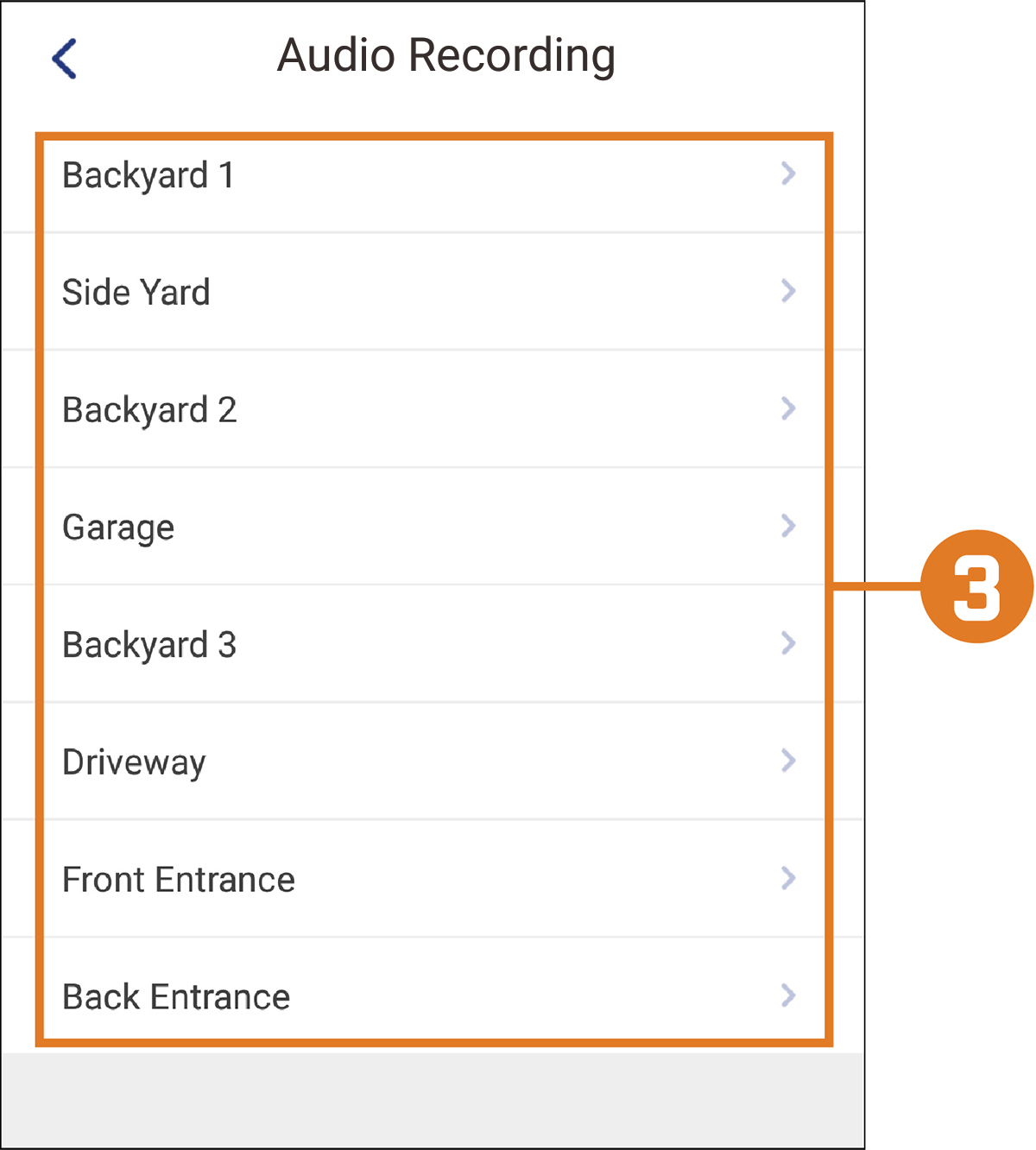
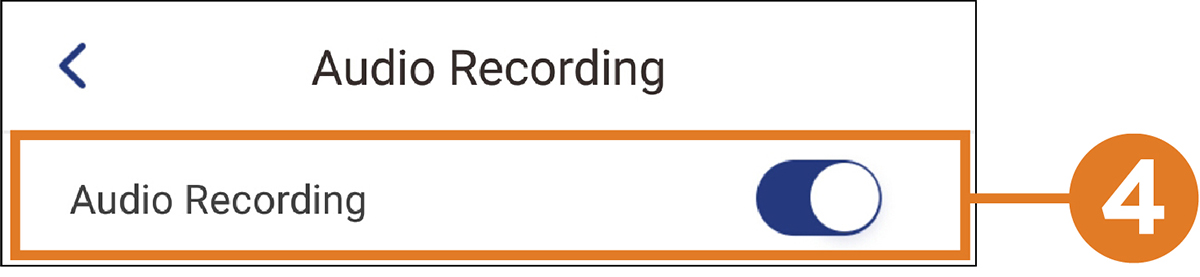
Activer le son sur les canaux où cela est possible pour l’enregistrement audio à l’aide de l’application Lorex Home.
Pour activer/désactiver l’enregistrement audio :
-
Lancez l’application Lorex Home. Appuyez sur
![icon]() au-dessus de l’appareil pour lequel vous désirez modifier les paramètres d’enregistrement audio.
au-dessus de l’appareil pour lequel vous désirez modifier les paramètres d’enregistrement audio.
![Graphic]()
-
Appuyez sur Audio Recording.
![Graphic]()
-
Enregistreurs DVR / NVR uniquement. Sélectionnez un canal pour lequel configurer l’enregistrement audio.
![Graphic]()
-
Appuyez sur le bouton-interrupteur pour activer/désactiver l’enregistrement audio sur le canal sélectionné.
![Graphic]()
7.8 Détection de mouvement
Activer/désactiver la détection de mouvement.
-
Lancez l’application Lorex Home. Appuyez sur
![icon]() au-dessus de l’appareil pour lequel vous désirez modifier les paramètres de détection de mouvement.
au-dessus de l’appareil pour lequel vous désirez modifier les paramètres de détection de mouvement.
![Graphic]()
-
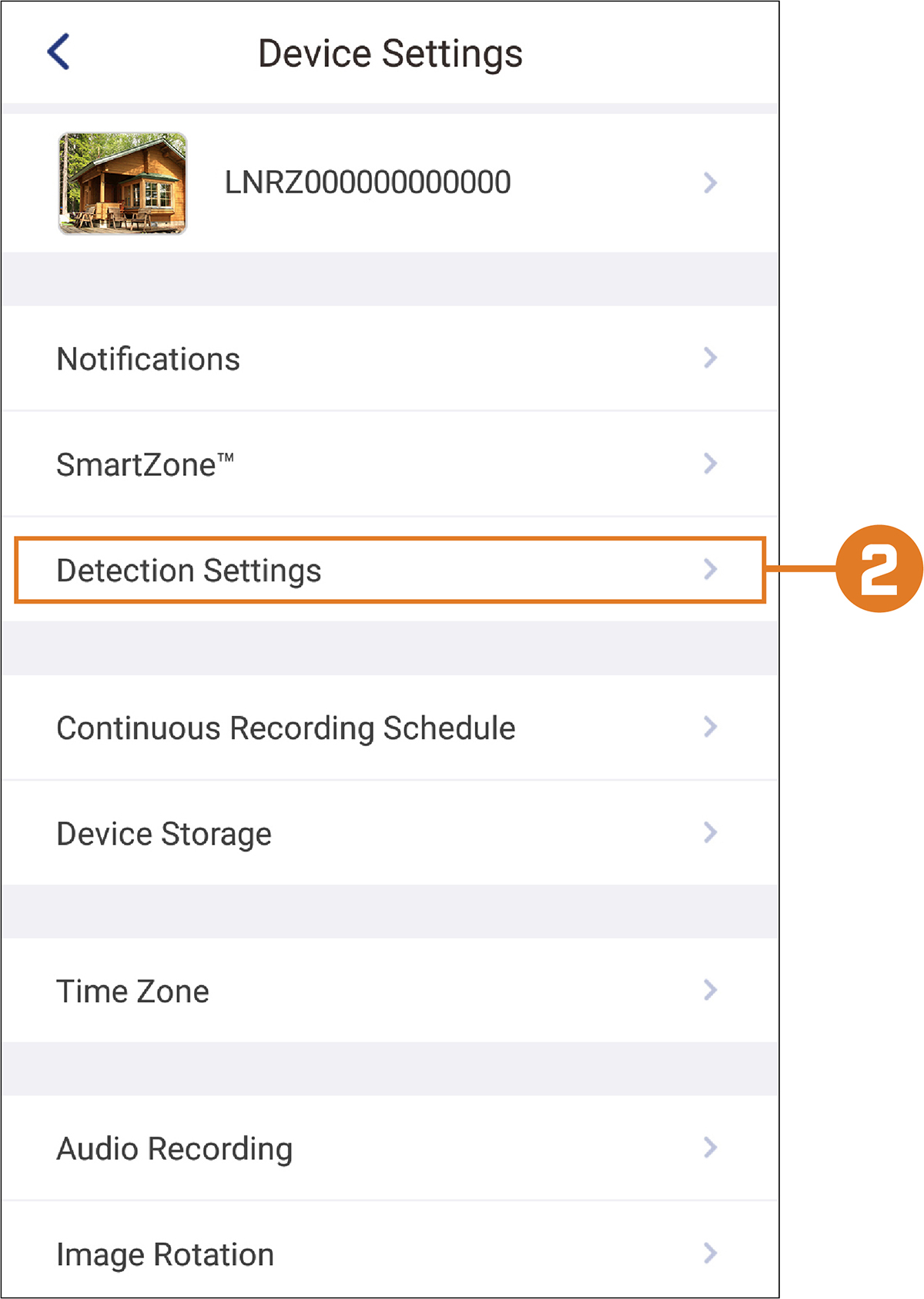
Appuyez sur Detection Settings.
![Graphic]()
-
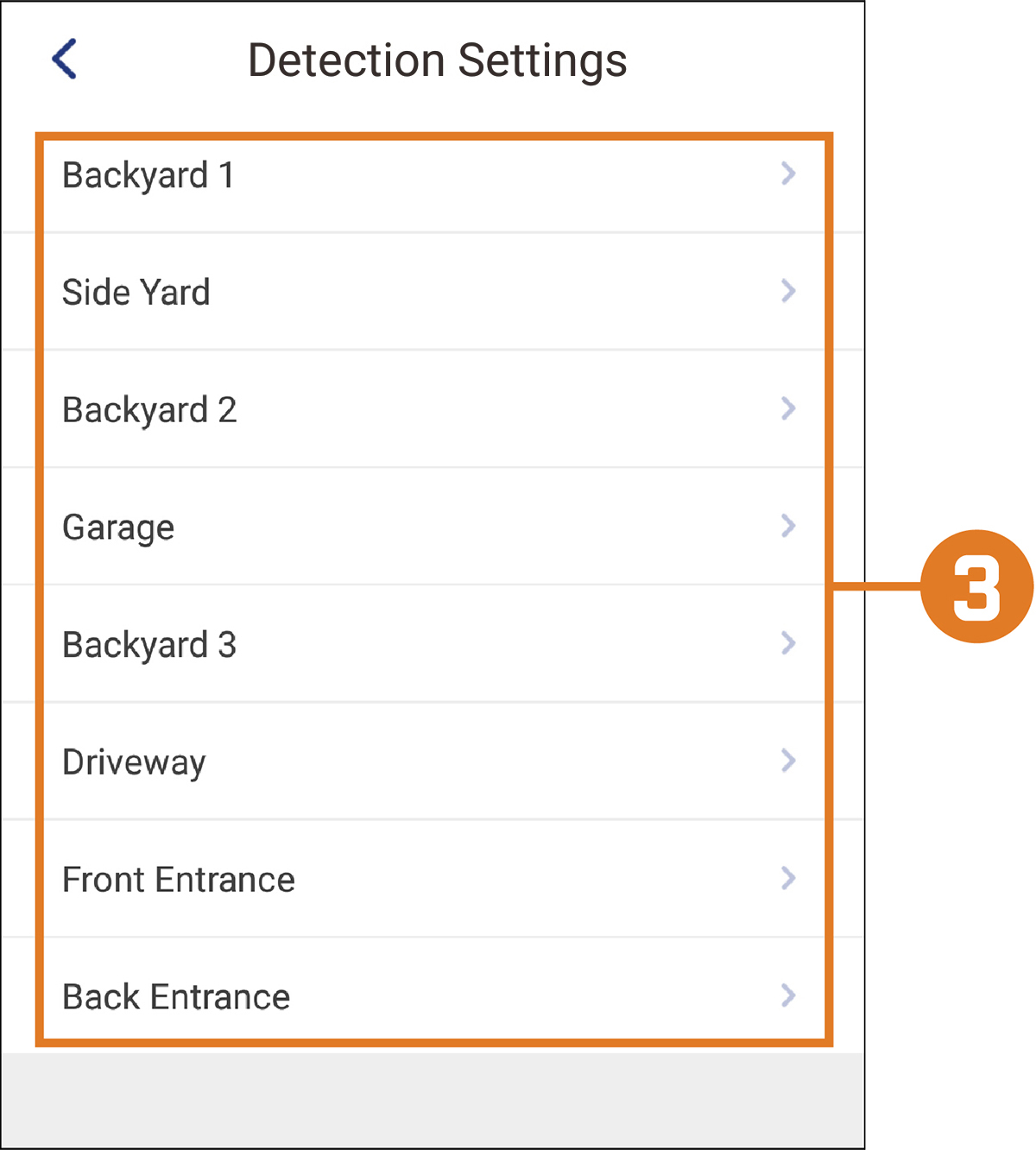
Enregistreurs DVR / NVR uniquement. Sélectionnez un canal pour configurer la détection de mouvement pour.
![Graphic]()
-
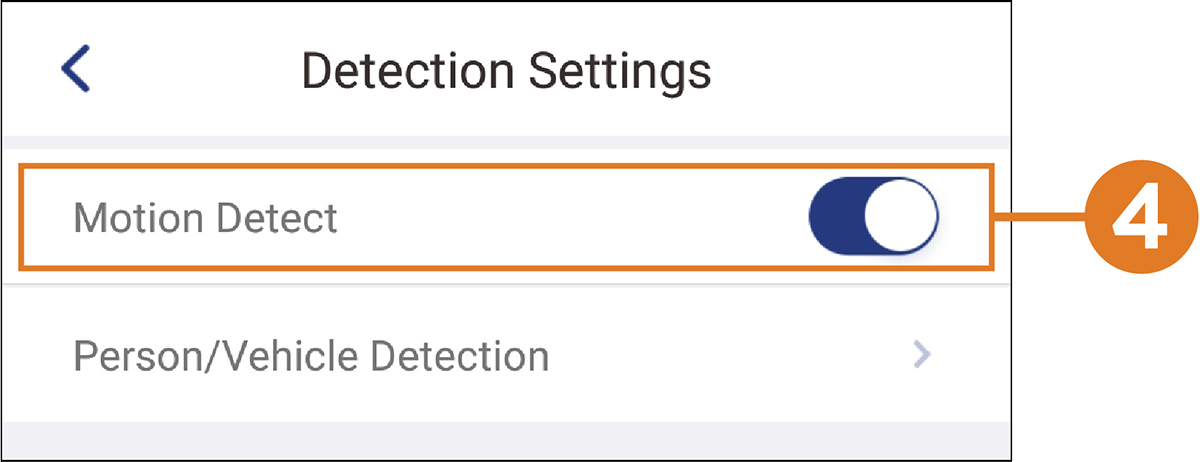
Appuyez sur le bouton-interrupteur pour activer/désactiver la détection de mouvement sur le canal sélectionné.
![Graphic]()
Pour activer/désactiver la détection de mouvement :
7.9 Horaire d’enregistrement en continu
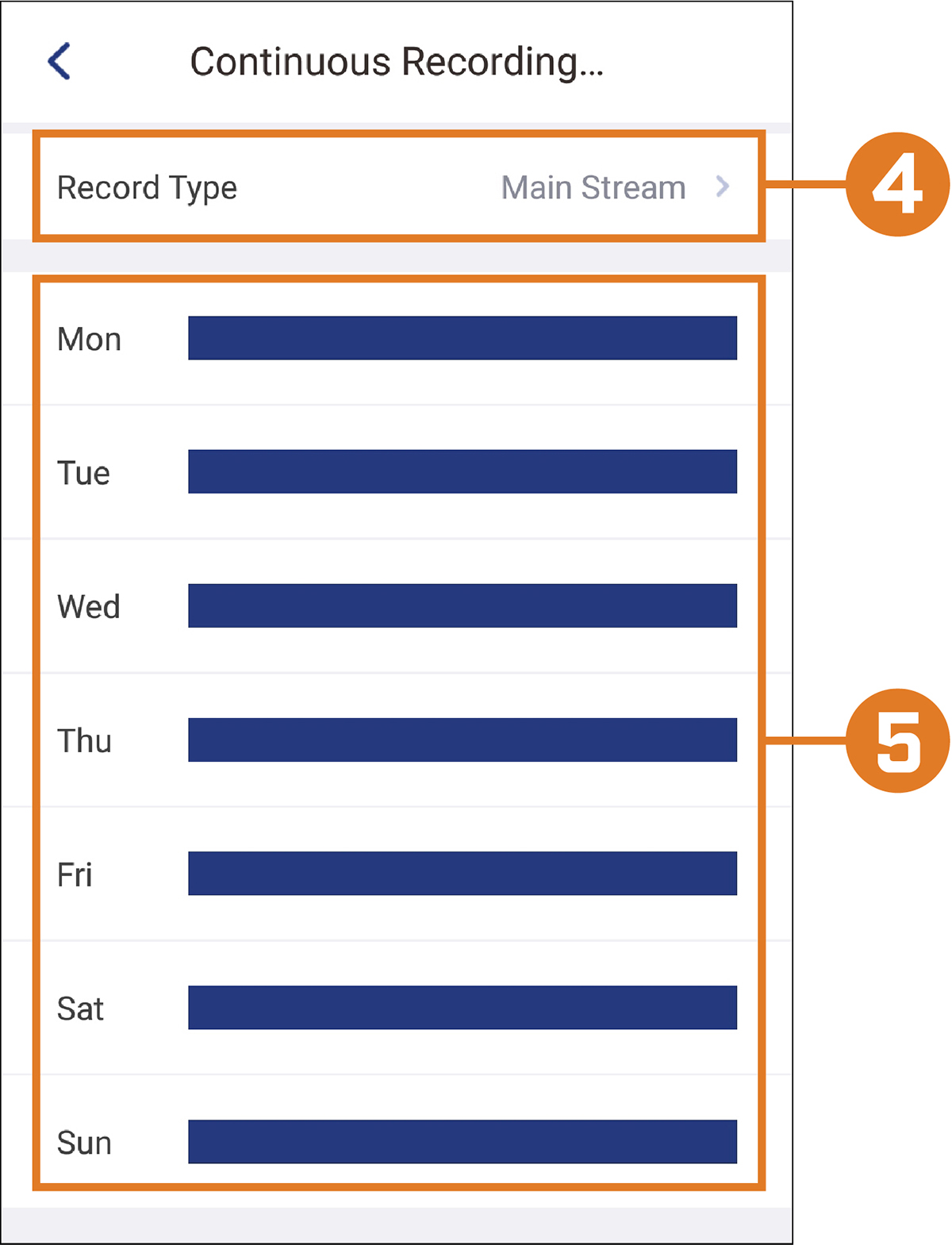
Par défaut, le système enregistre en continu chaque jour de la semaine sur tous les canaux. Vous pouvez configurer l’horaire
d’enregistrement pour désactiver l’enregistrement en continu à certaines heures dans la semaine.
Pour configurer l’horaire d’enregistrement en continu :
-
Lancez l’application Lorex Home. Appuyez sur
![icon]() au-dessus de l’appareil pour lequel vous désirez modifier l’horaire d’enregistrement.
au-dessus de l’appareil pour lequel vous désirez modifier l’horaire d’enregistrement.
![Graphic]()
-
Appuyez sur Continuous Recording Schedule.
![Graphic]()
-
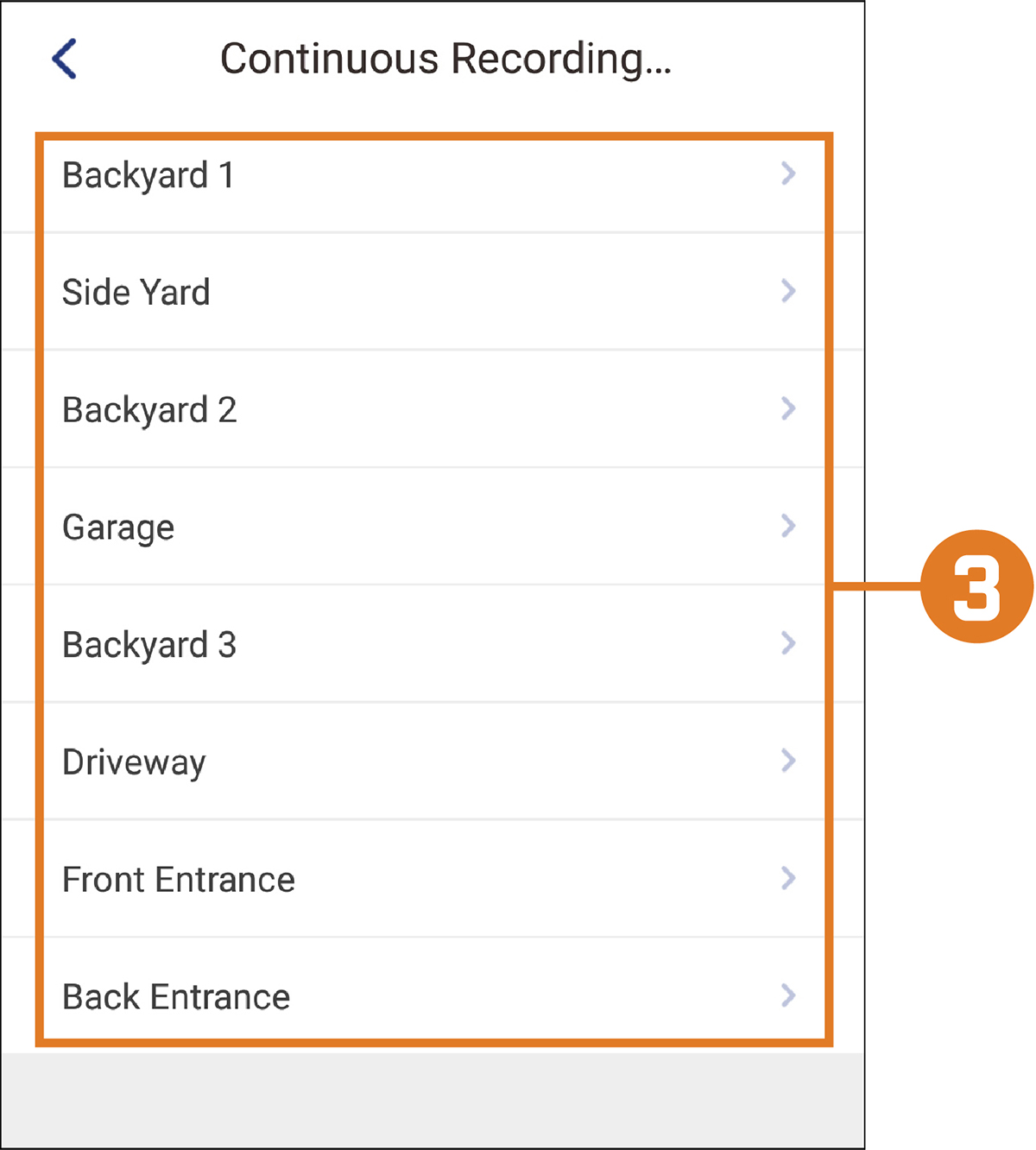
Enregistreurs DVR / NVR uniquement. Sélectionnez un canal pour lequel configurer l’horaire d’enregistrement.
![Graphic]()
- Sélectionnez le flux vidéo pour lequel modifier l’horaire d’enregistrement. La modification de l’horaire du Main Stream entraîne la modification de l’horaire d’enregistrement en continu pour les vidéos en haute résolution enregistrées sur votre support de stockage.
-
Appuyez sur un jour de la semaine pour lequel modifier l’horaire.
![Graphic]()
-
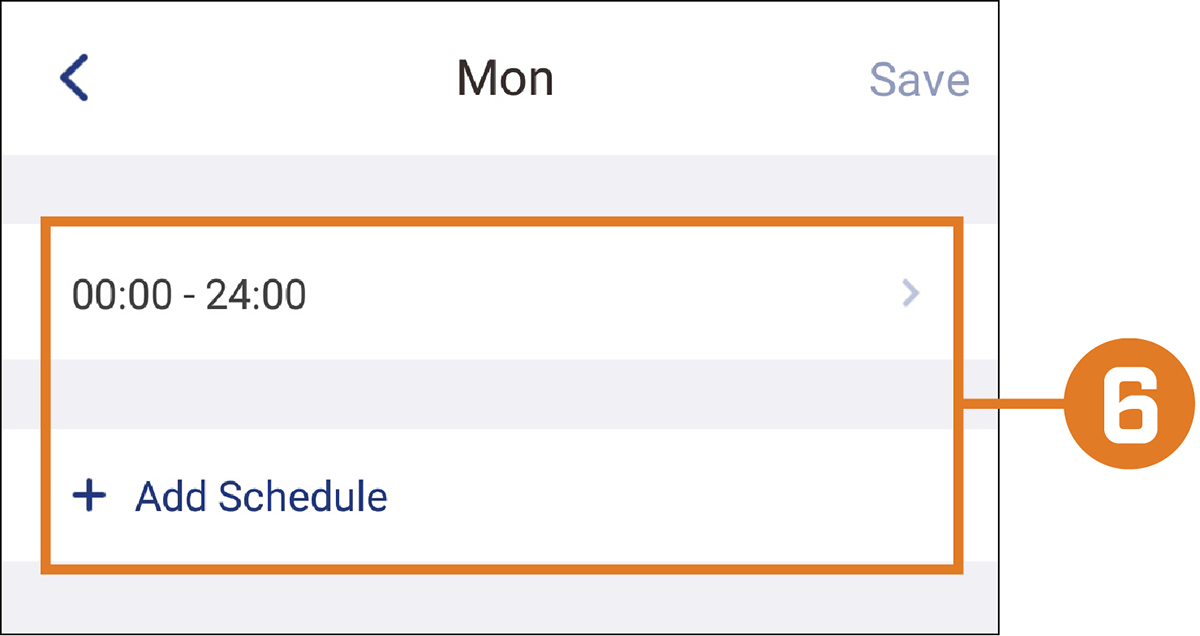
Appuyez sur l’horaire existant pour le modifier, ou appuyez sur Add Schedule.
![Graphic]()
-
Choisissez l’heure de début et de fin de l’enregistrement en continu. Appuyez sur
![icon]() lorsque vous avez terminé.
lorsque vous avez terminé.
![Graphic]()
- (FACULTATIF) Appuyez sur Add Schedule afin d’ajouter une période de temps à l’horaire.
- Appuyez sur Save lorsque vous avez terminé.
 lorsque vous avez terminé.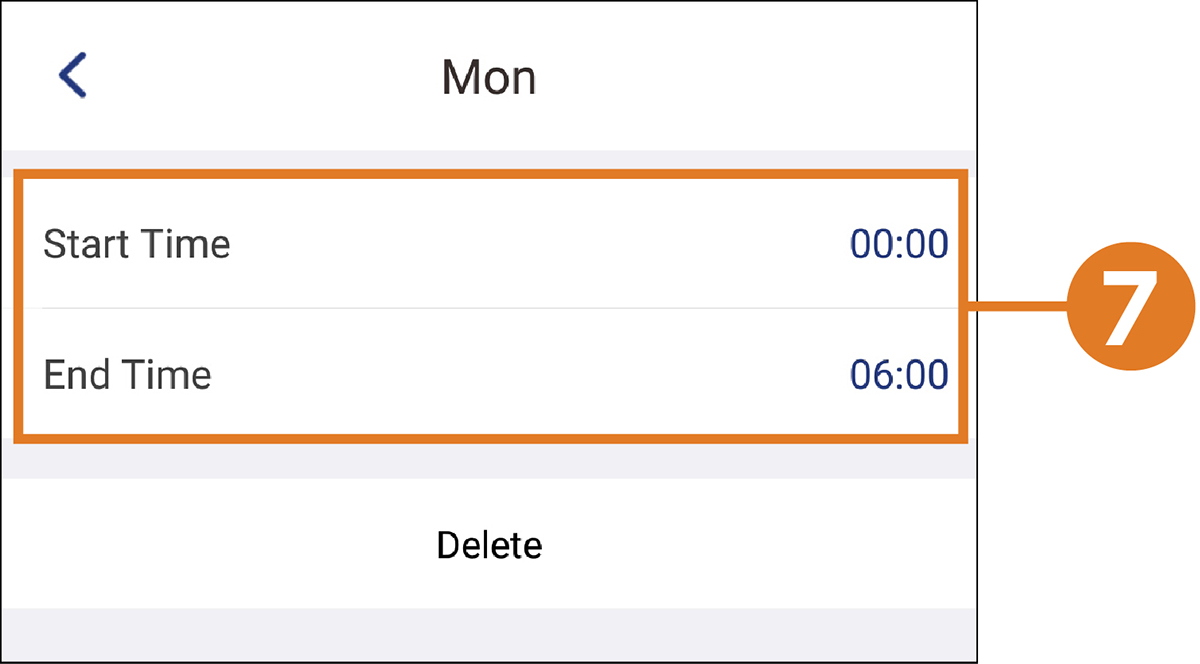
7.10 Accès partagé à votre appareil
Vous pouvez partager l’accès à votre appareil de vidéosurveillance avec d’autres utilisateurs de Lorex Home.
Conditions préalables :
- Les utilisateurs avec qui vous souhaitez partager l’accès à votre appareil doivent disposer de l’application Lorex Home et d’un compte qui leur est propre.
Pour partager l’accès avec votre appareil :
-
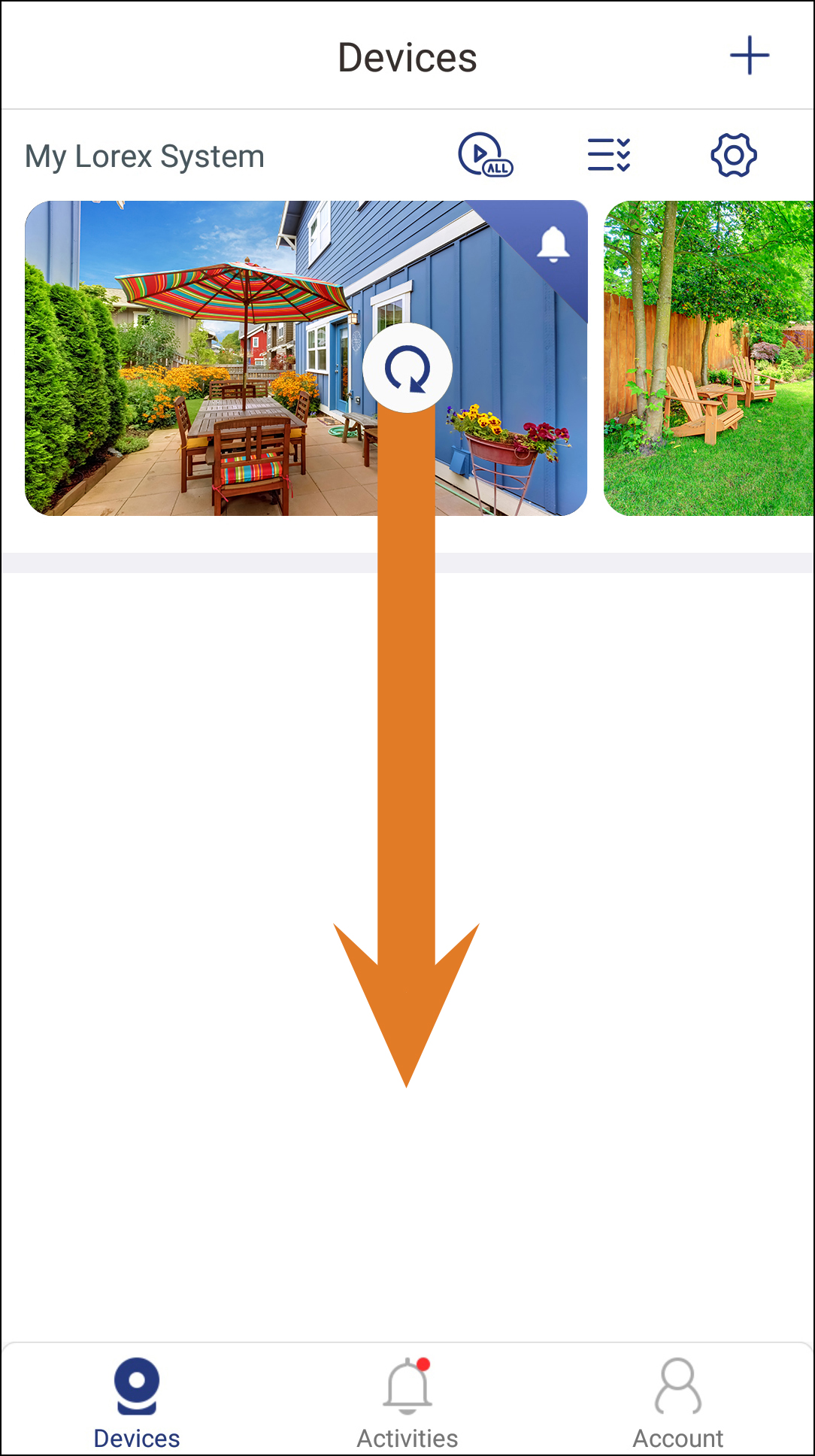
Lancez l’application Lorex Home. Appuyez sur
![icon]() au-dessus de l’appareil pour lequel vous souhaitez partager l’accès.
au-dessus de l’appareil pour lequel vous souhaitez partager l’accès.
![Graphic]()
-
Appuyez sur Share Device.
![Graphic]()
-
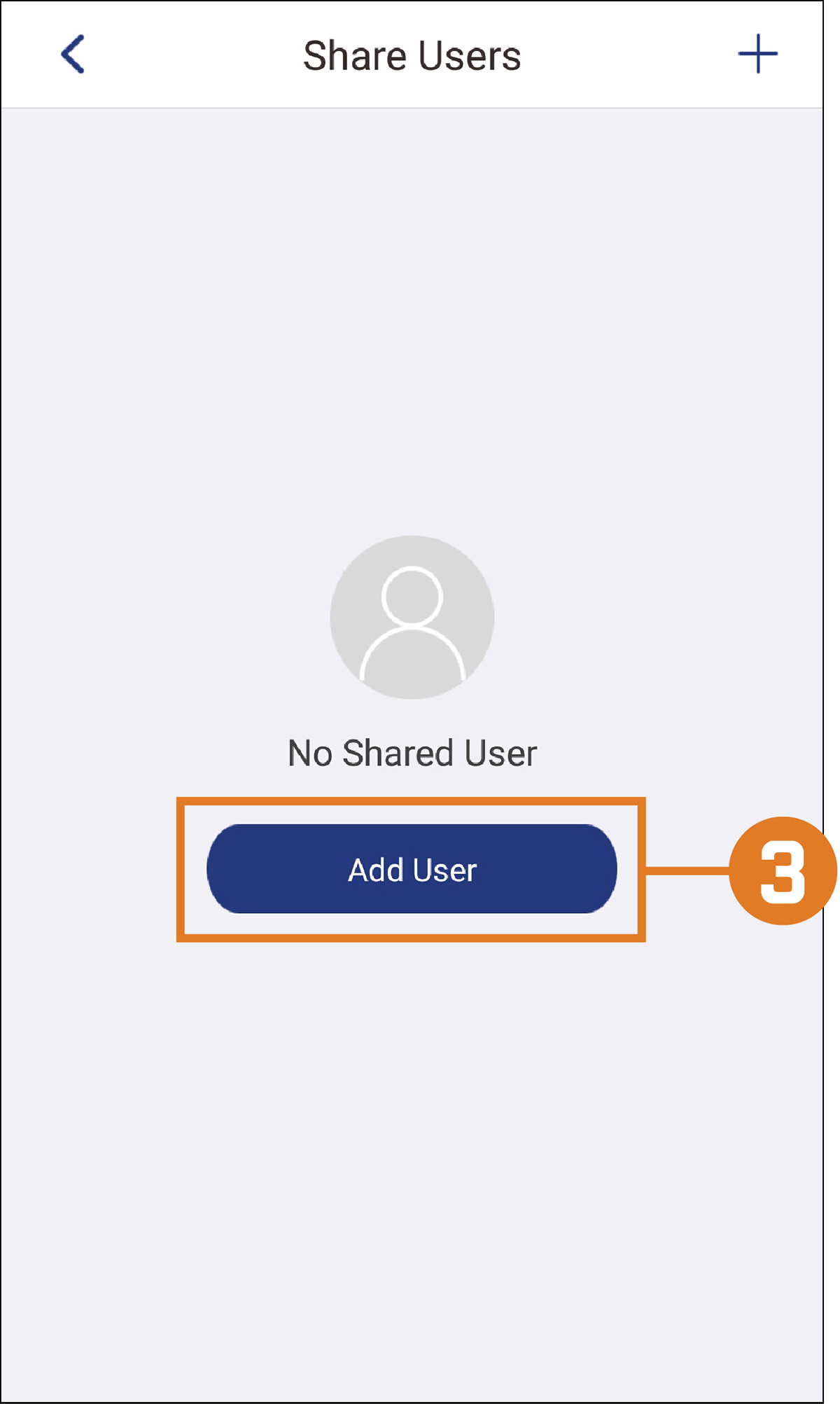
Si c’est la première fois que vous partagez l’accès à votre appareil, appuyez sur Add User. Pour ajouter un utilisateur, appuyez sur l’icône + dans le coin supérieur droit.
![Graphic]()
-
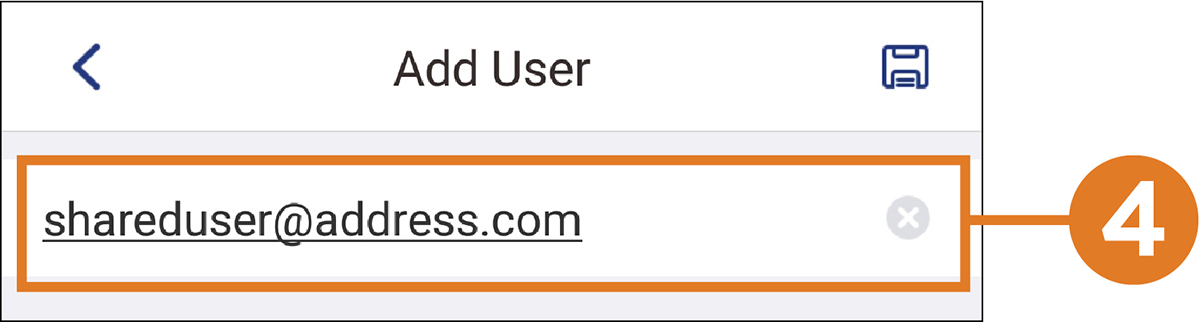
Entrez l’adresse courriel associée à l’utilisateur de Lorex Home en question. Appuyez sur
![icon]() lorsque vous avez terminé.
lorsque vous avez terminé.
![Graphic]()
Pour supprimer des utilisateurs avec qui un accès est partagé :
-
Lancez l’application Lorex Home. Appuyez sur
![icon]() au-dessus de l’appareil pour lequel vous souhaitez retirer l’accès à certains utilisateurs.
au-dessus de l’appareil pour lequel vous souhaitez retirer l’accès à certains utilisateurs.
![Graphic]()
-
Appuyez sur Share Device.
![Graphic]()
-
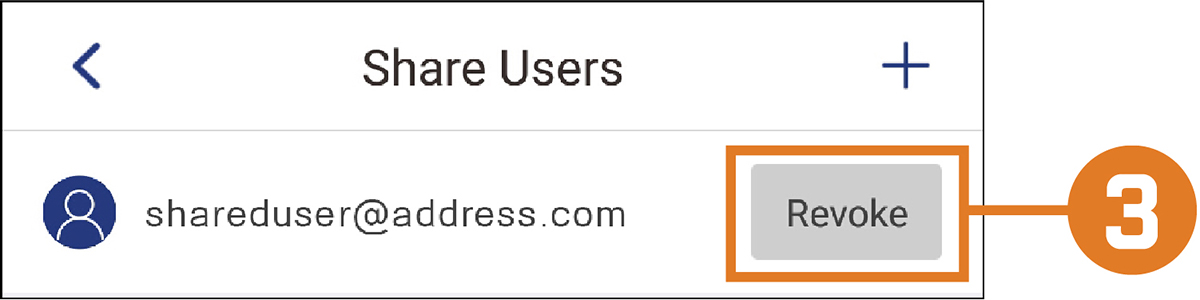
Tous les utilisateurs ayant accès à cet appareil s’affichent dans la page « Share Users ». Appuyez sur Revoke à côté des utilisateurs pour lesquels vous souhaitez retirer l’accès.
![Graphic]()
7.11 Changer le fuseau horaire
Le réglage du fuseau horaire fait partie de la configuration initiale de l’appareil. Vous pouvez modifier le fuseau horaire
de votre appareil Lorex en tout temps sur l’application Lorex Home.
Pour modifier le fuseau horaire de votre appareil :
-
Lancez l’application Lorex Home. Appuyez sur
![icon]() au-dessus de l’appareil pour lequel vous souhaitez modifier le fuseau horaire.
au-dessus de l’appareil pour lequel vous souhaitez modifier le fuseau horaire.
![Graphic]()
-
Appuyez sur Time Zone horaire.
![Graphic]()
-
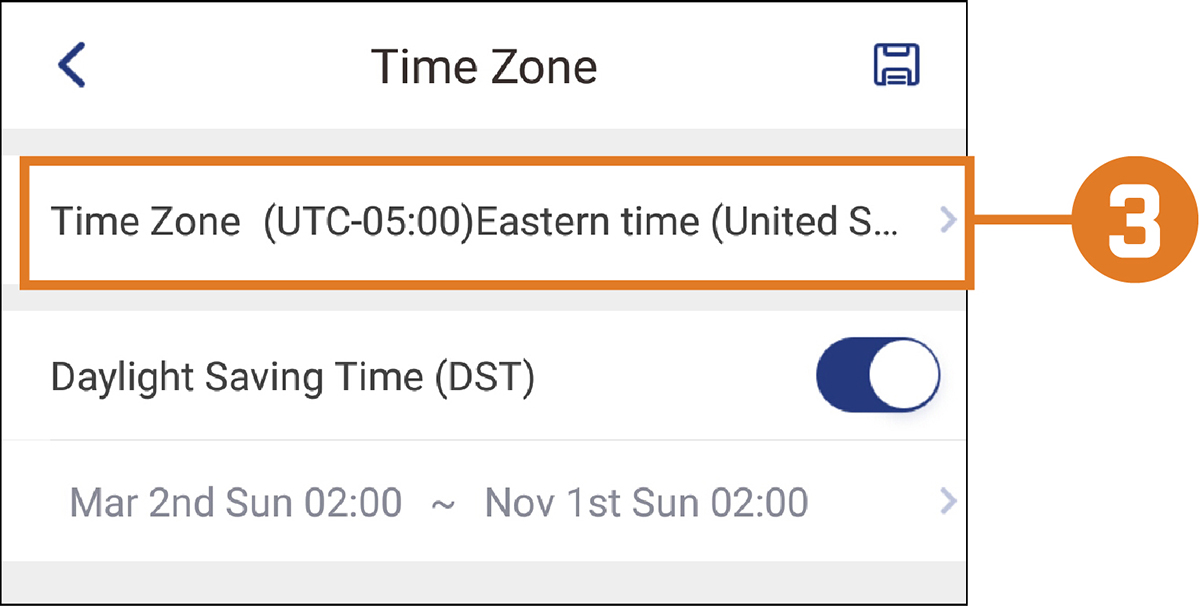
Appuyez pour choisir une option dans une liste de régions.
![Graphic]()
-
Appuyez sur
![icon]() lorsque vous avez terminé.
lorsque vous avez terminé.
7.12 Heure d’été
Le réglage des préférences pour l’heure d’été fait partie de la configuration initiale de l’appareil. Vous pouvez modifier
les préférences pour l’heure d’été de votre appareil Lorex en tout temps sur l’application Lorex Home.
Pour configurer l’heure d’été :
-
Lancez l’application Lorex Home. Appuyez sur
![icon]() au-dessus de l’appareil pour lequel vous souhaitez configurer l’heure d’été.
au-dessus de l’appareil pour lequel vous souhaitez configurer l’heure d’été.
![Graphic]()
-
Appuyez sur Time Zone horaire.
![Graphic]()
-
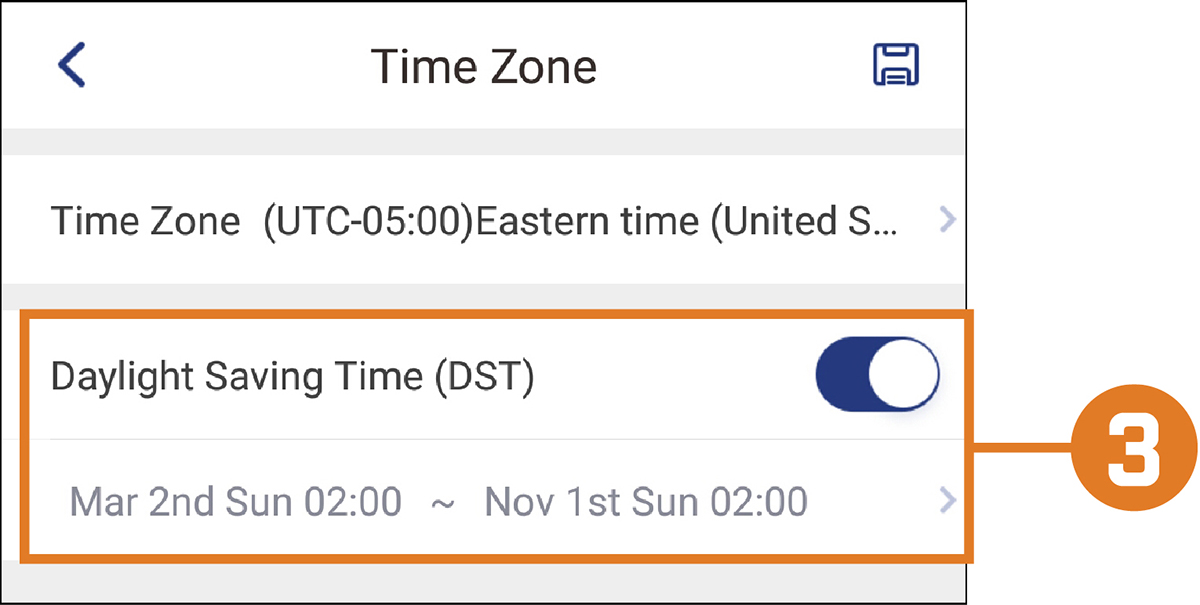
Appuyez sur le bouton situé à côté de DST pour activer/désactiver l’heure d’été pour l’appareil sélectionné. Si vous utilisez l’heure d’été, configurer le délai, qui
ne s’affiche que lorsque l’heure d’été est activée, ci-dessous.
![Graphic]()
-
Appuyez sur
![icon]() lorsque vous avez terminé.
lorsque vous avez terminé.
7.13 Configurer le voyant d’avertissement automatique (caméras Wi-Fi uniquement)
Vous pouvez programmer votre caméra Wi-Fi pour que le voyant d’avertissement clignote automatiquement lorsqu’un mouvement
est détecté.
-
Lancez l’application Lorex Home. Appuyez sur
![icon]() au-dessus de l’appareil pour lequel vous désirez modifier les paramètres de détection de personnes/véhicules.
au-dessus de l’appareil pour lequel vous désirez modifier les paramètres de détection de personnes/véhicules.
![Graphic]()
-
Appuyez sur Detection Settings.
![Graphic]()
-
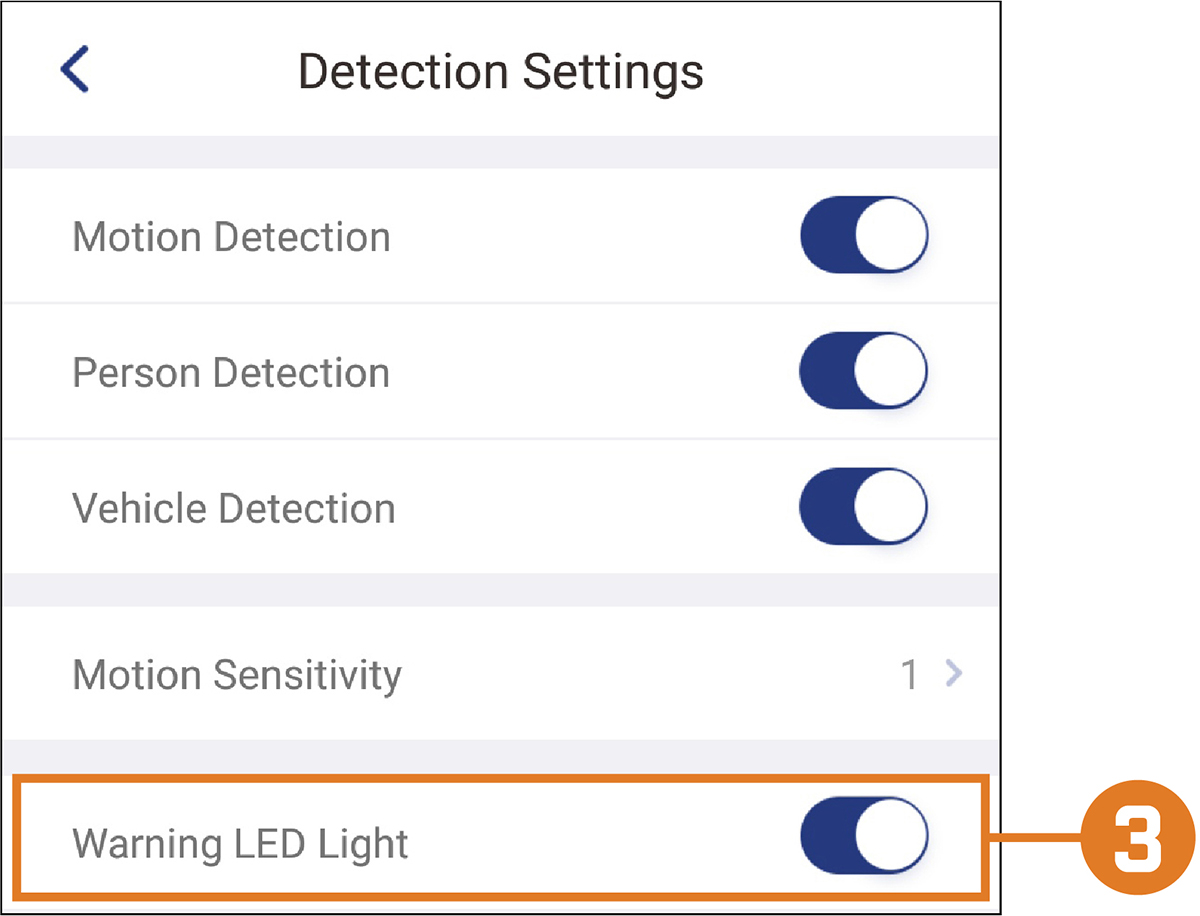
Assurez-vous que Warning LED Light est activé.
![Graphic]()
Pour configurer le déclenchement automatique du voyant d’avertissement :
7.14 Détection de personnes/véhicules (pour enregistreurs DVR/NVR)
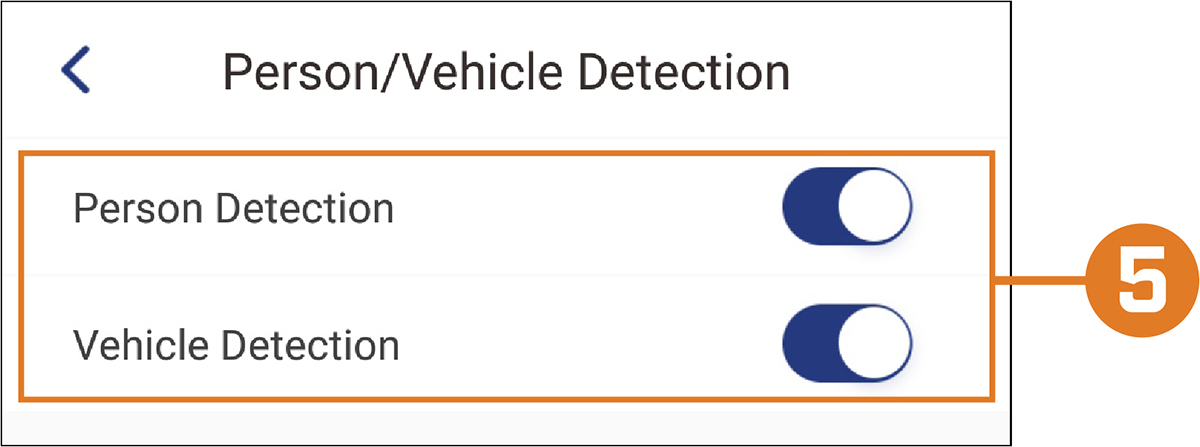
Activer ou désactiver la détection de personnes/véhicules par canal sur vos systèmes de sécurité compatibles.
-
Lancez l’application Lorex Home. Appuyez sur
![icon]() au-dessus de l’appareil pour lequel vous désirez modifier les paramètres de détection de personnes/véhicules.
au-dessus de l’appareil pour lequel vous désirez modifier les paramètres de détection de personnes/véhicules.
![Graphic]()
-
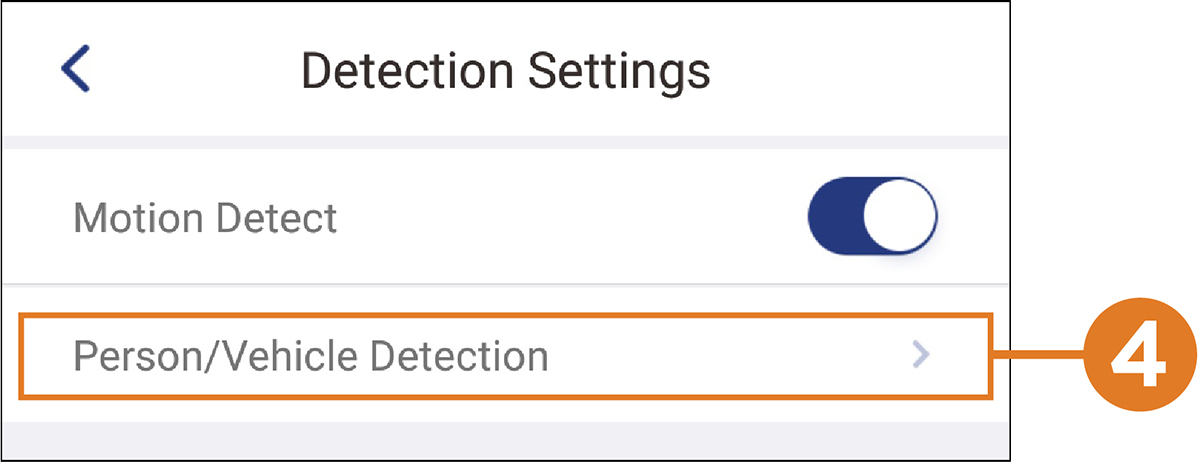
Appuyez sur Detection Settings.
![Graphic]()
-
Sélectionnez un canal pour lequel configurer la détection de personnes/véhicules.
![Graphic]()
-
Appuyez sur Person/Vehicle Detection.
![Graphic]()
-
Appuyez sur le bouton-interrupteur pour activer/désactiver la détection de personnes/véhicules sur le canal sélectionné.
![Graphic]()
Pour activer/désactiver la détection de personnes/véhicules :
7.15 Détection de personnes/véhicules (pour les caméras Wi-Fi)
Activer ou désactiver la détection de personnes/véhicules par des caméras Wi-Fi compatibles.
-
Lancez l’application Lorex Home. Appuyez sur
![icon]() au-dessus de l’appareil pour lequel vous désirez modifier les paramètres de détection de personnes/véhicules.
au-dessus de l’appareil pour lequel vous désirez modifier les paramètres de détection de personnes/véhicules.
![Graphic]()
-
Appuyez sur Detection Settings.
![Graphic]()
-
Appuyez sur Person Detection ou Vehicle Detection.
![Graphic]()
Pour activer/désactiver la détection de personnes/véhicules :